Tutorial · OsmAnd
Cómo importar una ruta GPX en OsmAnd y seguirla sin conexión
Importamos un GPX de 5,7 km por Logroño en OsmAnd 5.5.2 con el modo avión puesto, elegimos el perfil a pie y lo seguimos con la posición simulada, incluido un desvío para ver cómo recalcula.
El archivo que usamos
No queríamos probar con un track ajeno, así que preparamos uno. Trazamos un paseo a pie desde el Puente de Piedra de Logroño hacia el oeste con el motor de rutas BRouter (enlace externo), que calcula sobre datos de OpenStreetMap, y lo guardamos como logrono-grajera.gpx. Lo pasamos a la carpeta Download del emulador con adb push. En un móvil real ese paso es descargar el archivo del correo o de la web del club.
- Una traza (
trk) de 264 puntos con altitud, unos 5,7 km. - Dos puntos de paso (
wpt): la salida y la llegada. - Nombre y descripción en los metadatos del archivo.
Importar desde Mis sitios
-
Abre la pestaña de trazas
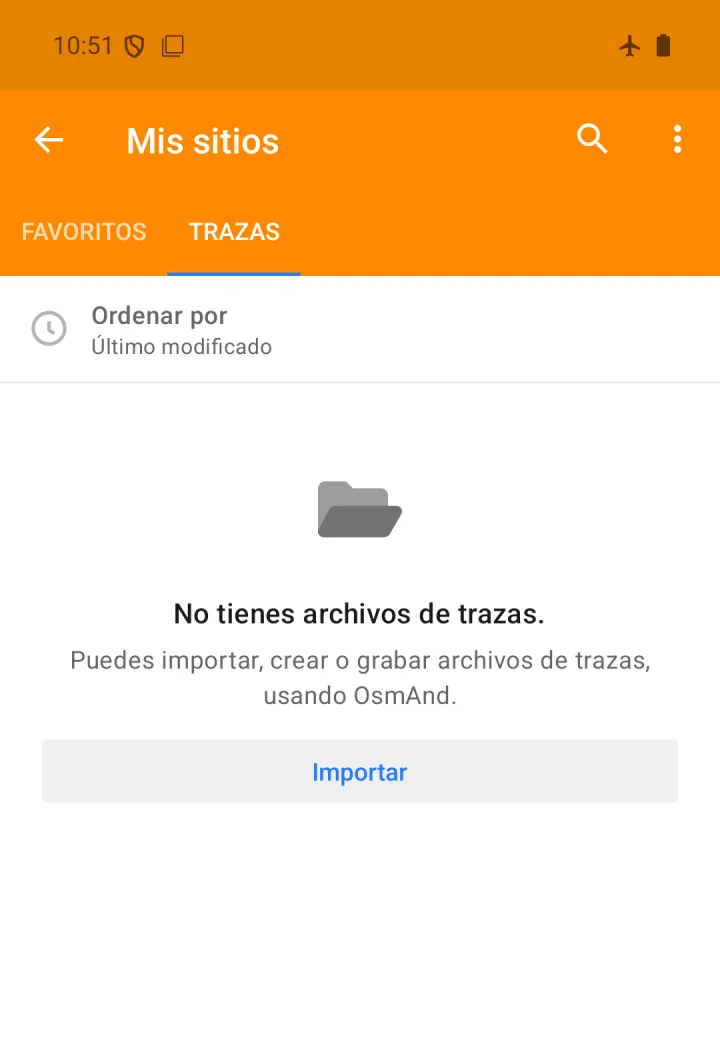
Ve a Menú › Mis sitios › Trazas. Con la app recién instalada sale No tienes archivos de trazas y un botón Importar. Pulsa ese botón.
-
Busca el archivo en el selector de Android
Se abre el selector de archivos del sistema, no uno de OsmAnd, y sale en el idioma del teléfono. Nuestro GPX no estaba en Recent. Abrimos el menú lateral, entramos en Downloads y ahí apareció
logrono-grajera.gpxcon 19,03 kB. Toca el archivo.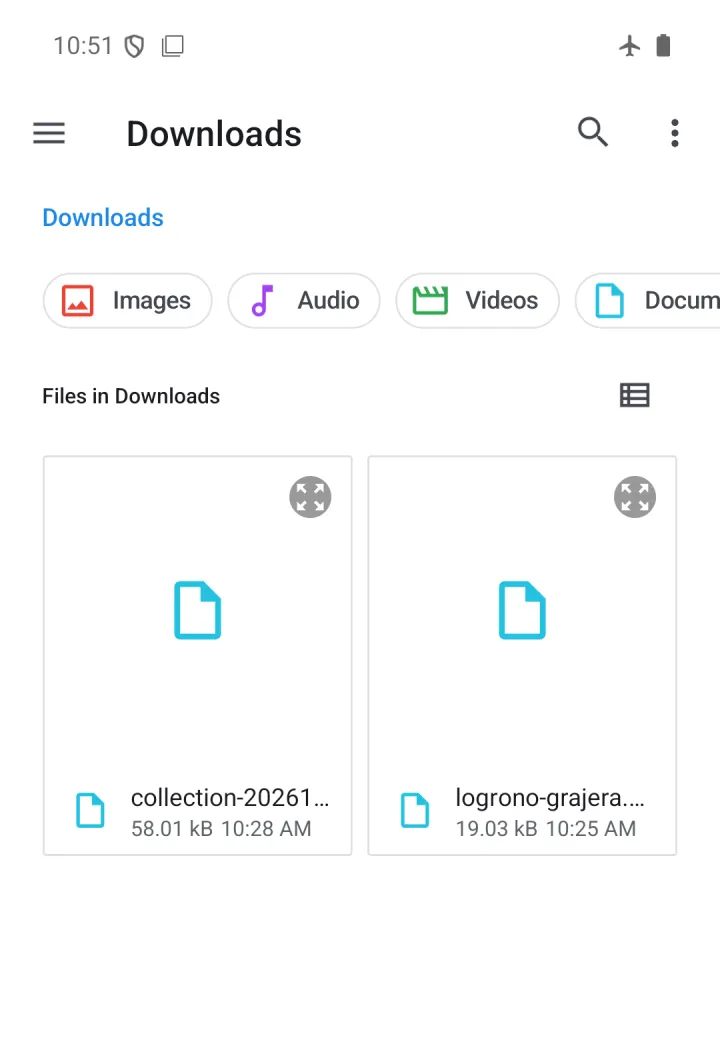
-
Revisa los datos de la traza
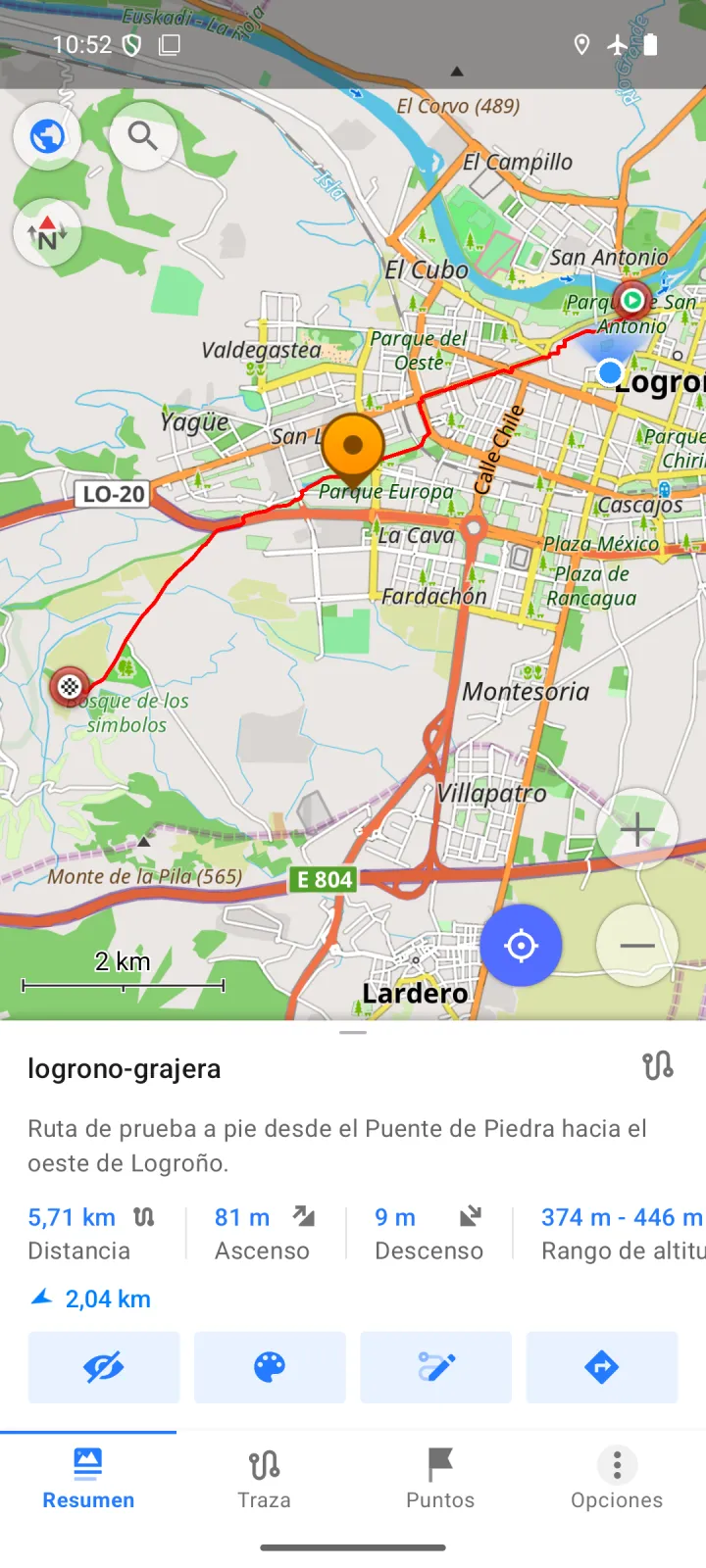
OsmAnd abrió la traza sobre el mapa con su resumen: 5,71 km, 81 m de ascenso, 9 m de descenso y altitud entre 374 y 446 m. La descripción del archivo salió completa. El nombre, en cambio, fue el del archivo (logrono-grajera) y no el de los metadatos. La llegada queda junto al Bosque de los Símbolos, según el rótulo del propio mapa.
El perfil decide la ruta
Fijamos la posición en el inicio de la traza y tocamos el botón de navegación del resumen. OsmAnd abrió el planificador con Navegar traza: logrono-grajera, pero con el perfil Automóvil marcado. Es el error más fácil de cometer con un GPX de senderismo:
| Perfil marcado | Distancia | Tiempo estimado | Desnivel |
|---|---|---|---|
| Automóvil (el que venía) | 5,72 km | 7 min | +81 m / -9 m |
| Peatón (el correcto) | 5,72 km | 1 h 25 min | +81 m / -9 m |
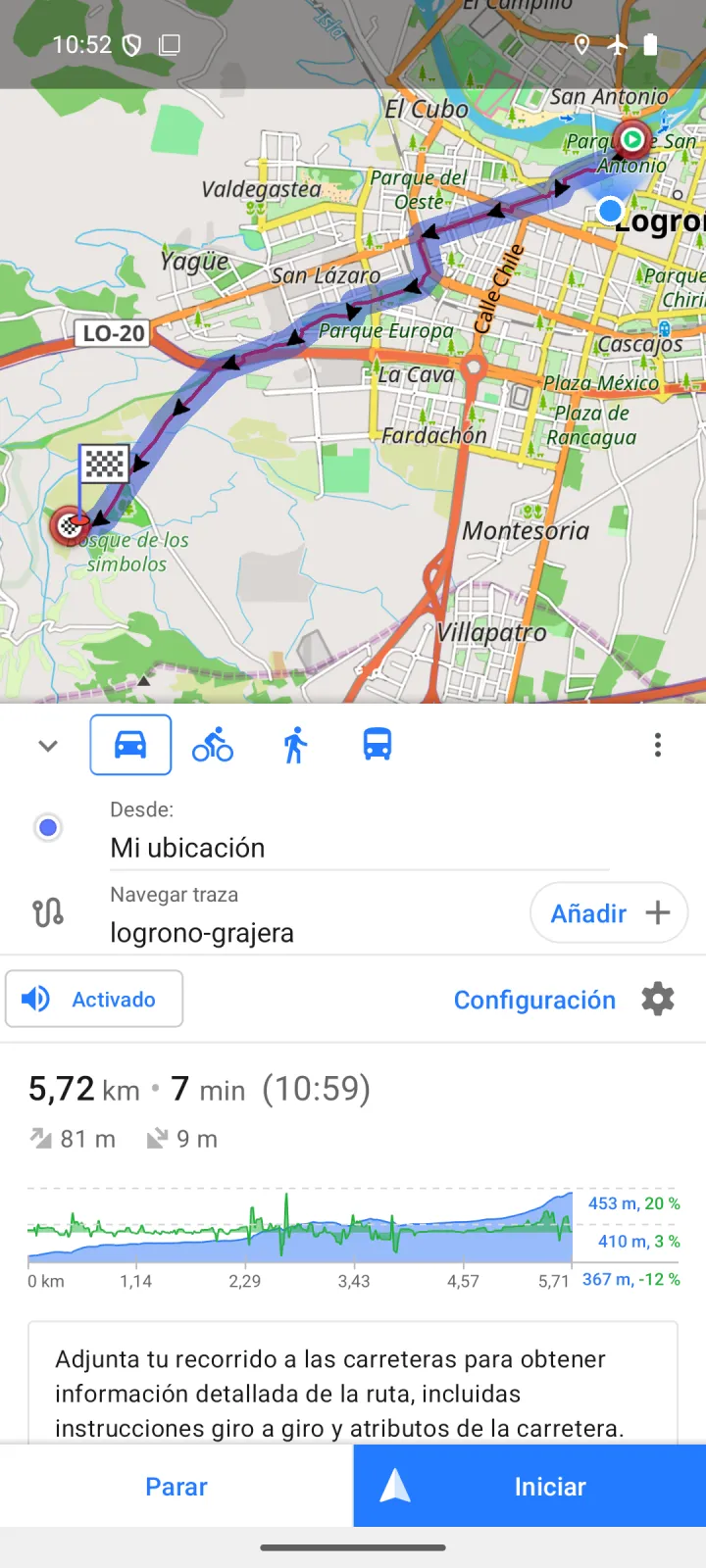
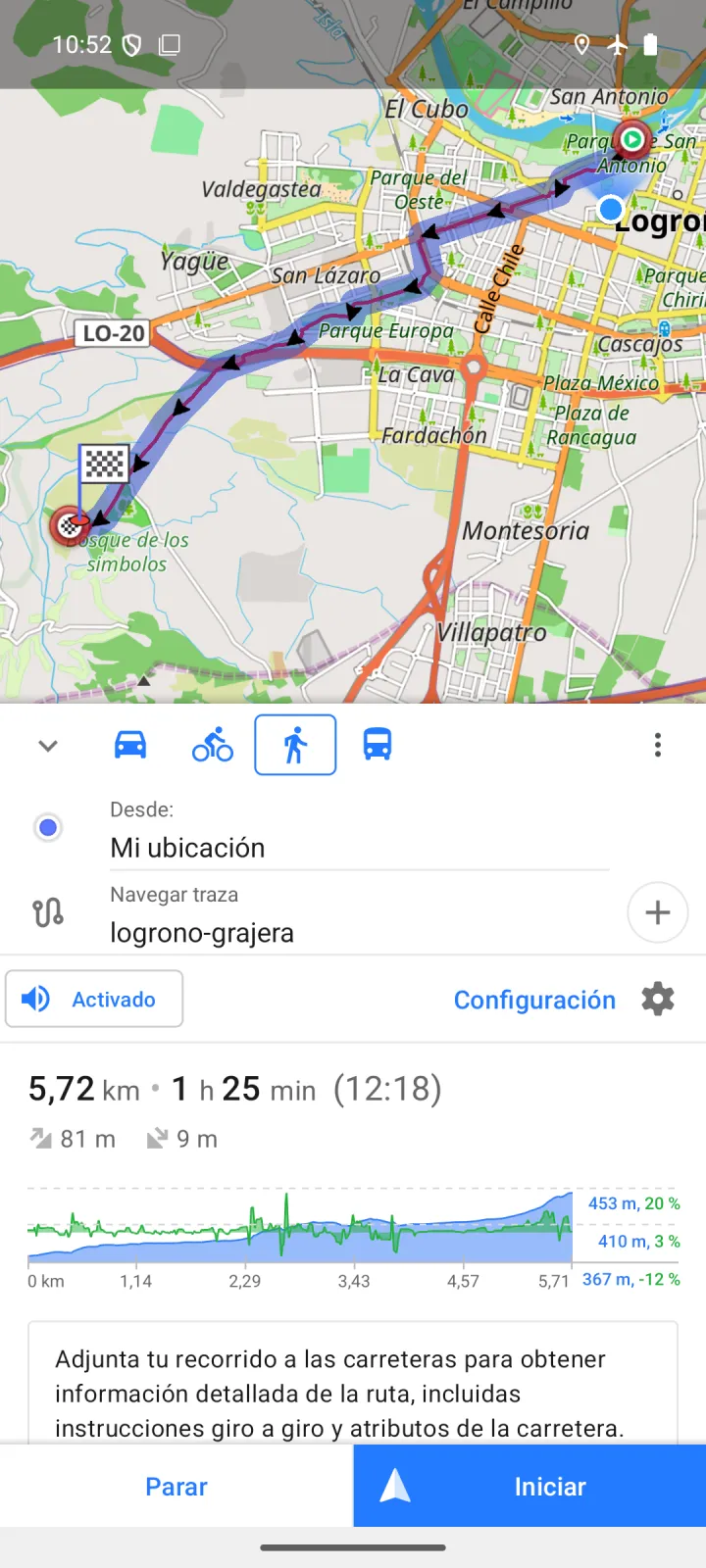
Debajo del gráfico de altitud OsmAnd sugiere Unir a los caminos. Según la documentación de navegación por traza (enlace externo), una traza de solo geometría da una guía básica, y esa opción la ajusta a la red de caminos para obtener giros y nombres de calle. Nosotros no la activamos, y aun así recibimos avisos de giro.
Seguir la traza con el modo avión
-
Pulsa Iniciar y avanza
Para simular el paseo enviamos cinco posiciones seguidas por la traza con
adb emu geo fix, una cada dos segundos. La pantalla pasó a modo navegación con dos avisos arriba (43 m, gira a la derecha y 56 m, gira a la izquierda) y la barra inferior bajó a 4,95 km y 1 h 14 min.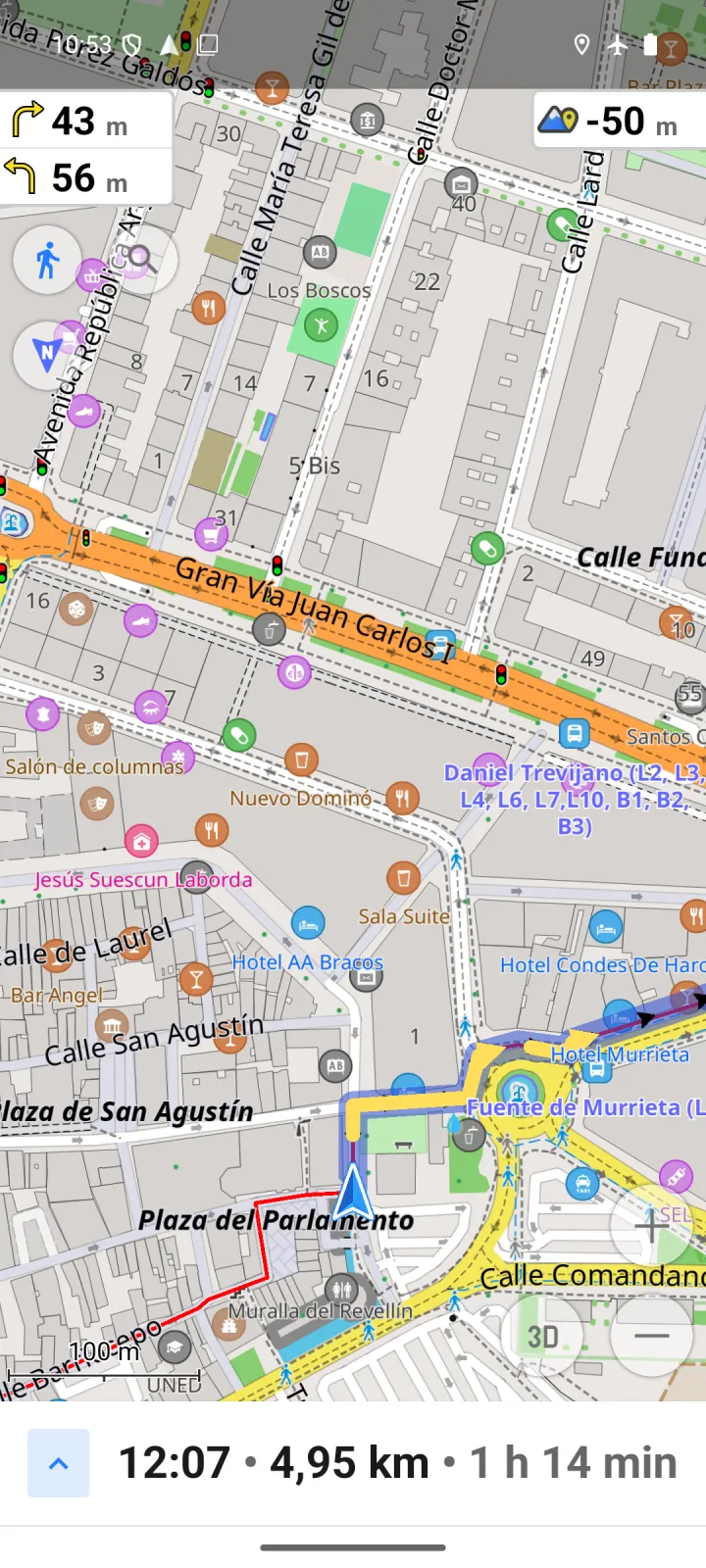
-
Sal de la traza a propósito
Después movimos la posición unos 250 m al norte, al Parque del Ebro, fuera del trazado. OsmAnd recalculó sin red: dibujó en azul un camino de vuelta a la traza, cambió los avisos (136 m, gira a la derecha) y la distancia restante subió a 5,36 km.
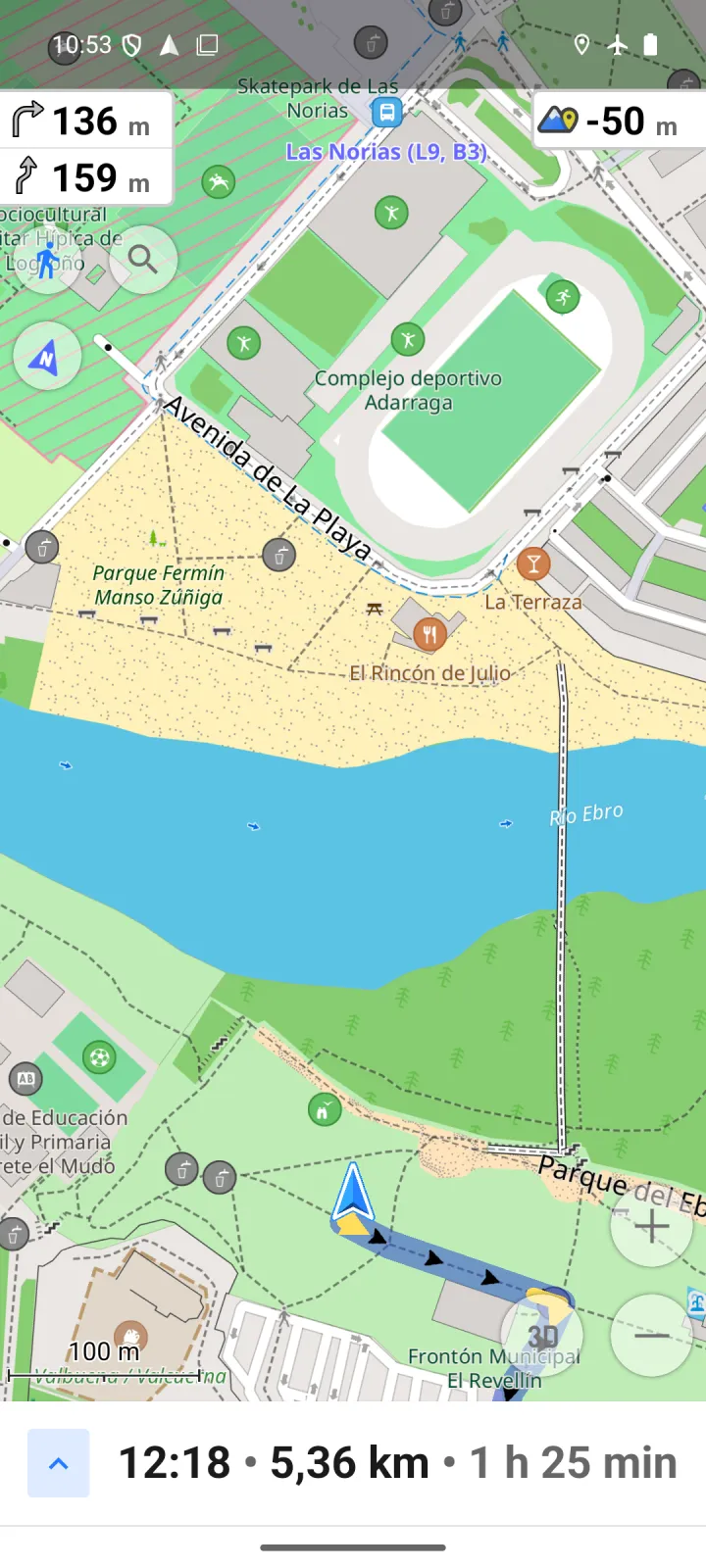
Resultado Con el modo avión puesto, OsmAnd 5.5.2 importó el GPX, mostró su desnivel, guió con avisos de giro y recalculó la vuelta a la traza después de un desvío de unos 250 m.
Opciones que conviene conocer
Desde el planificador, en Configuración › Navegar traza, salen los ajustes de la traza que estás siguiendo:
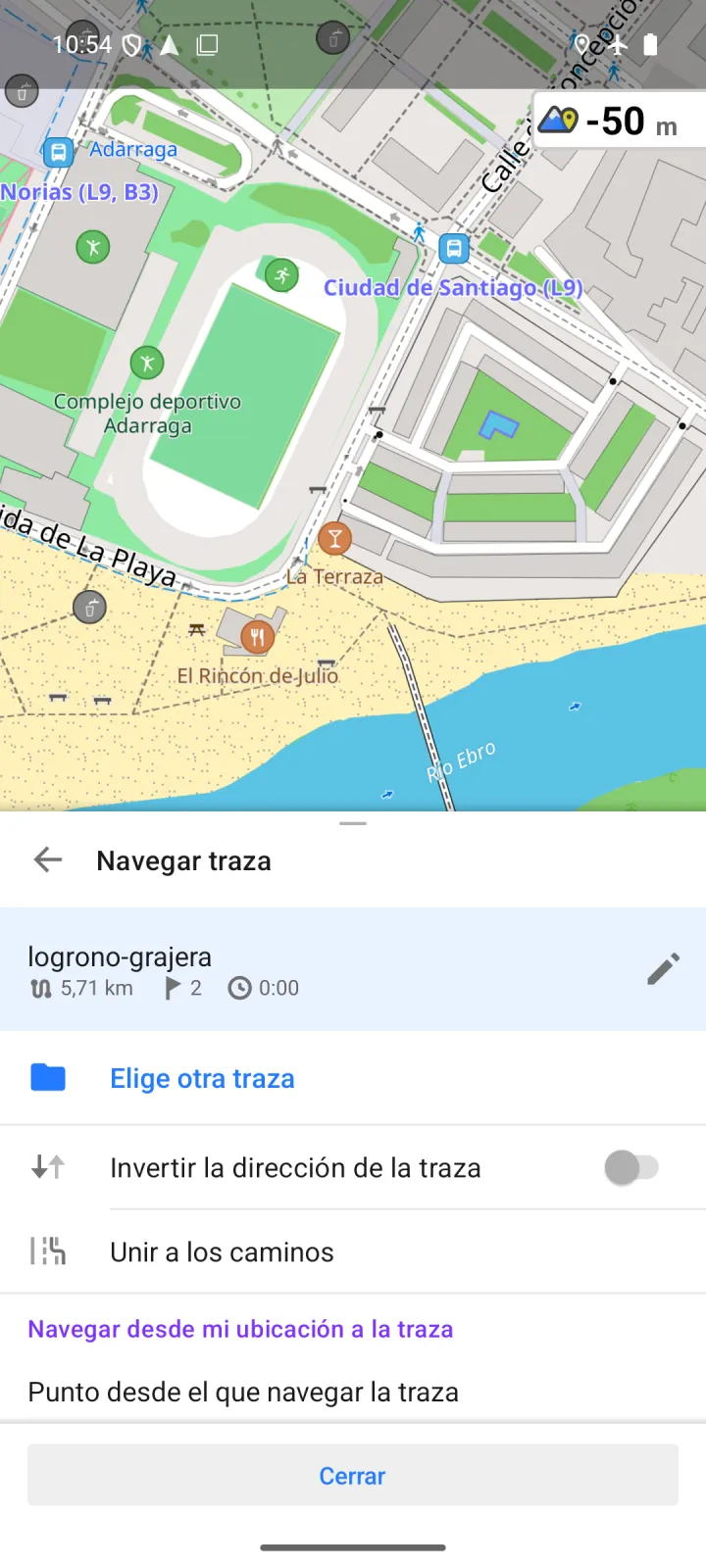
- Elige otra traza: cambia de GPX sin salir del planificador.
- Invertir la dirección de la traza: para hacer la ruta al revés. Lo vimos en la pantalla, pero no lo probamos.
- Unir a los caminos: la opción que se describe más arriba.
- Punto desde el que navegar la traza: la documentación indica que puede ser el inicio o el punto más cercano de la traza. No lo cambiamos.
Atención Antes de salir, abre la traza una vez con el modo avión puesto y acerca el mapa. Así compruebas que toda la zona tiene el mapa descargado.
Si algo no sale como en la guía
- El planificador abrió la traza a pie con el perfil Automóvil y calculó 7 minutos para 5,7 km.
- Toca el icono del peatón antes de Iniciar. El tiempo pasó a 1 h 25 min.
- El GPX copiado con
adb pushno salía en Recent del selector de archivos. - Abre el menú lateral del selector y entra en Downloads. El archivo estaba ahí.
- OsmAnd mostró el nombre del archivo (logrono-grajera) y no el nombre guardado dentro del GPX.
- Pon al archivo un nombre que reconozcas antes de importarlo. La descripción interna sí se mostró.
Dónde conseguir OsmAnd
Estos enlaces salen del sitio y llevan solo a la ficha oficial de Google Play y a la web del proyecto. TrajetoLivre no aloja archivos APK y no tiene relación con quienes desarrollan estas apps.
Fuentes consultadas
Consultamos estas fuentes el día de la prueba.