Tutorial · StreetComplete
StreetComplete sin cobertura: descarga la zona antes de salir al monte
Descargamos con conexión las tareas del monte al sur de Ezcaray en StreetComplete 64.1 y luego pusimos el modo avión. Dentro de la zona, el mapa y las tareas siguieron ahí; fuera, el mapa se quedó sin calles. Te contamos cómo comprobarlo antes de salir.
Qué guarda StreetComplete en el teléfono
StreetComplete descarga dos cosas para una zona: las tareas, que salen de los datos de OpenStreetMap, y el mapa de fondo, que según sus preguntas frecuentes (enlace externo) usa teselas de JawgMaps. En la prueba, las dos cosas siguieron disponibles sin conexión dentro de la zona descargada. La app marca con rayas diagonales lo que no tiene descargado, y esa es la pista que conviene mirar antes de salir.
En casa, con conexión
-
Lleva el mapa a la zona de la ruta
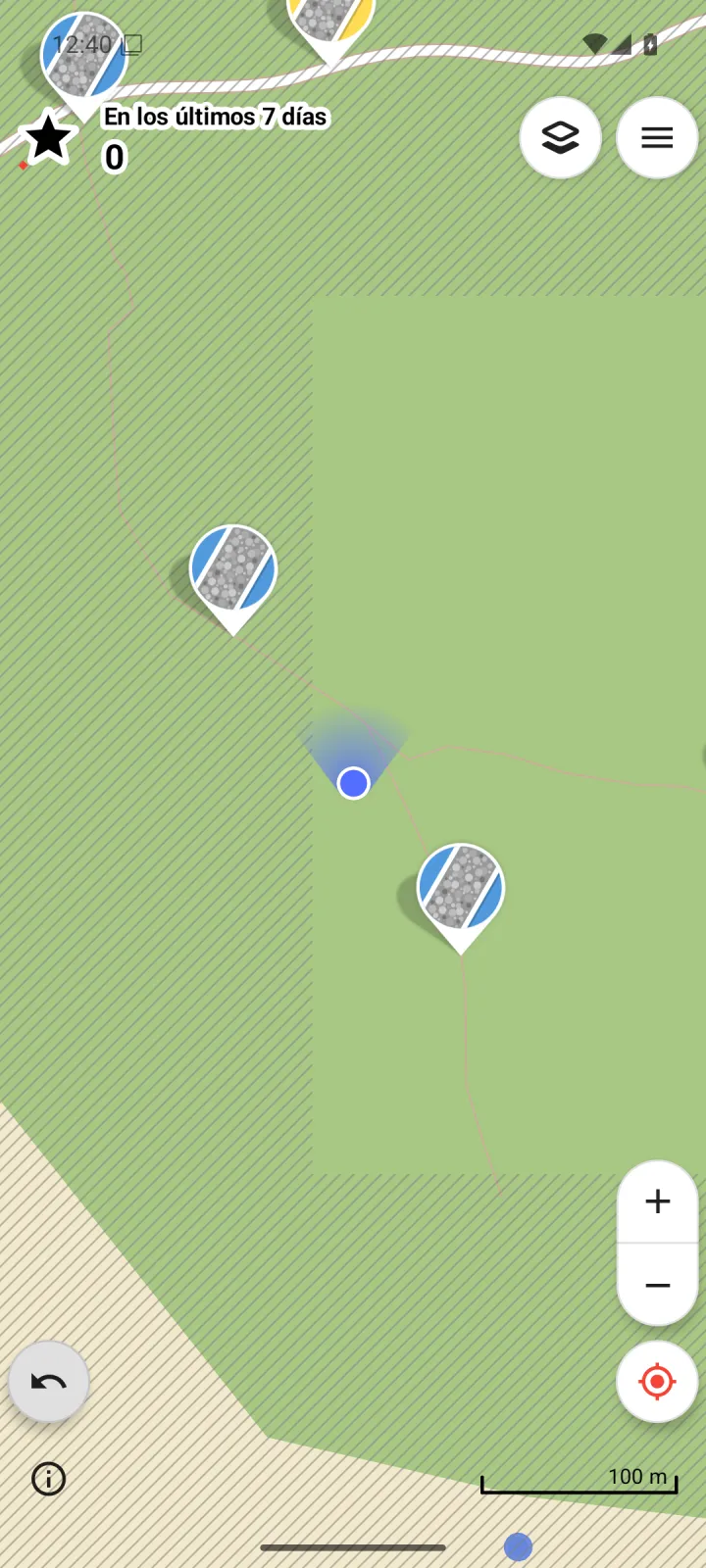
Con conexión, movimos la posición simulada al monte, a unos 2,5 km al sur de Ezcaray. En pocos segundos la app descargó por su cuenta un rectángulo pequeño alrededor de la posición, de unos 200 por 450 m según la escala. Dentro aparecieron tareas de firme en los senderos; fuera, todo seguía rayado.
-
Pulsa Descargar tareas cercanas
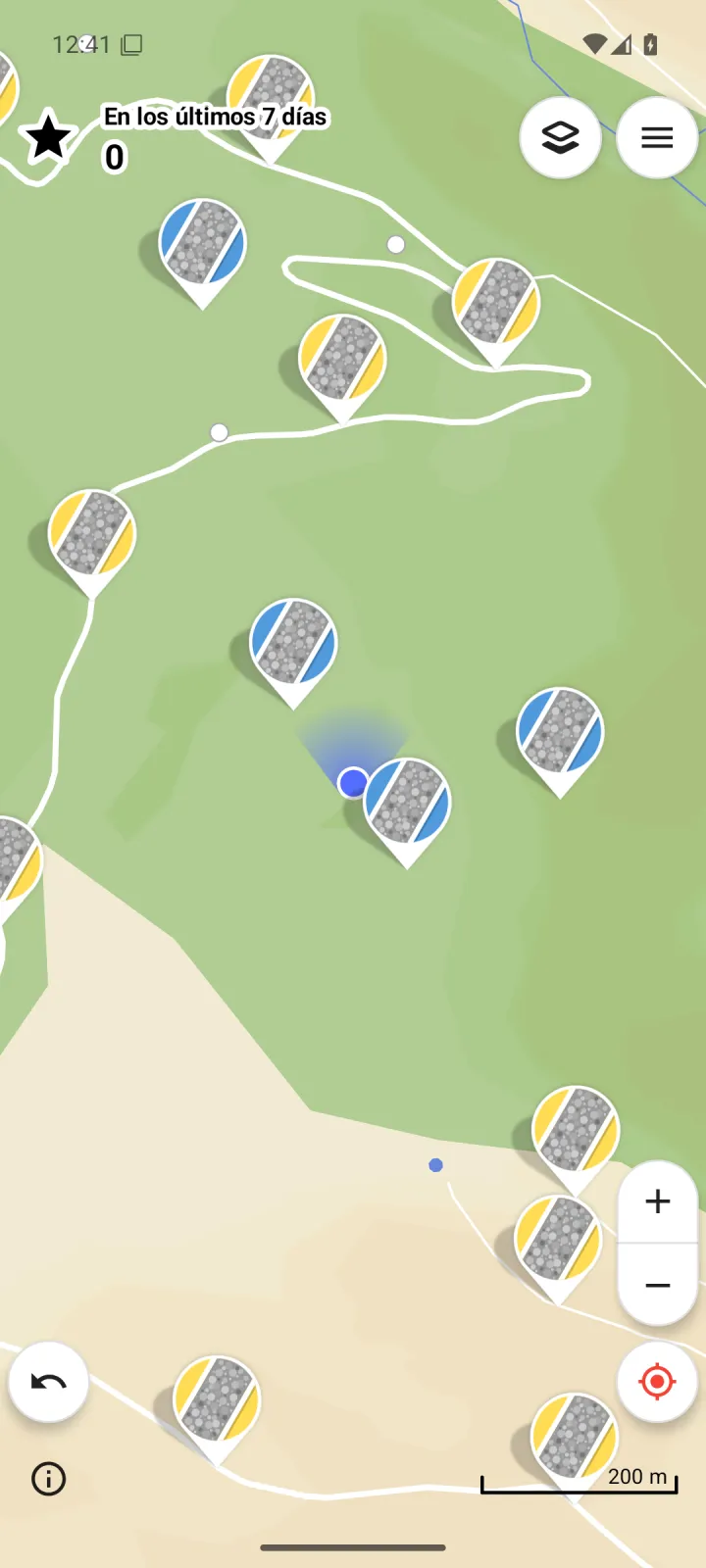
Ese rectángulo no basta para una caminata. En Menú › Descargar tareas cercanas la zona creció: a escala de 200 m ya no quedaba ninguna raya en pantalla y salieron más tareas, azules en los senderos y amarillas en la carretera.
La comprobación con el modo avión
-
Aleja el mapa y busca las rayas
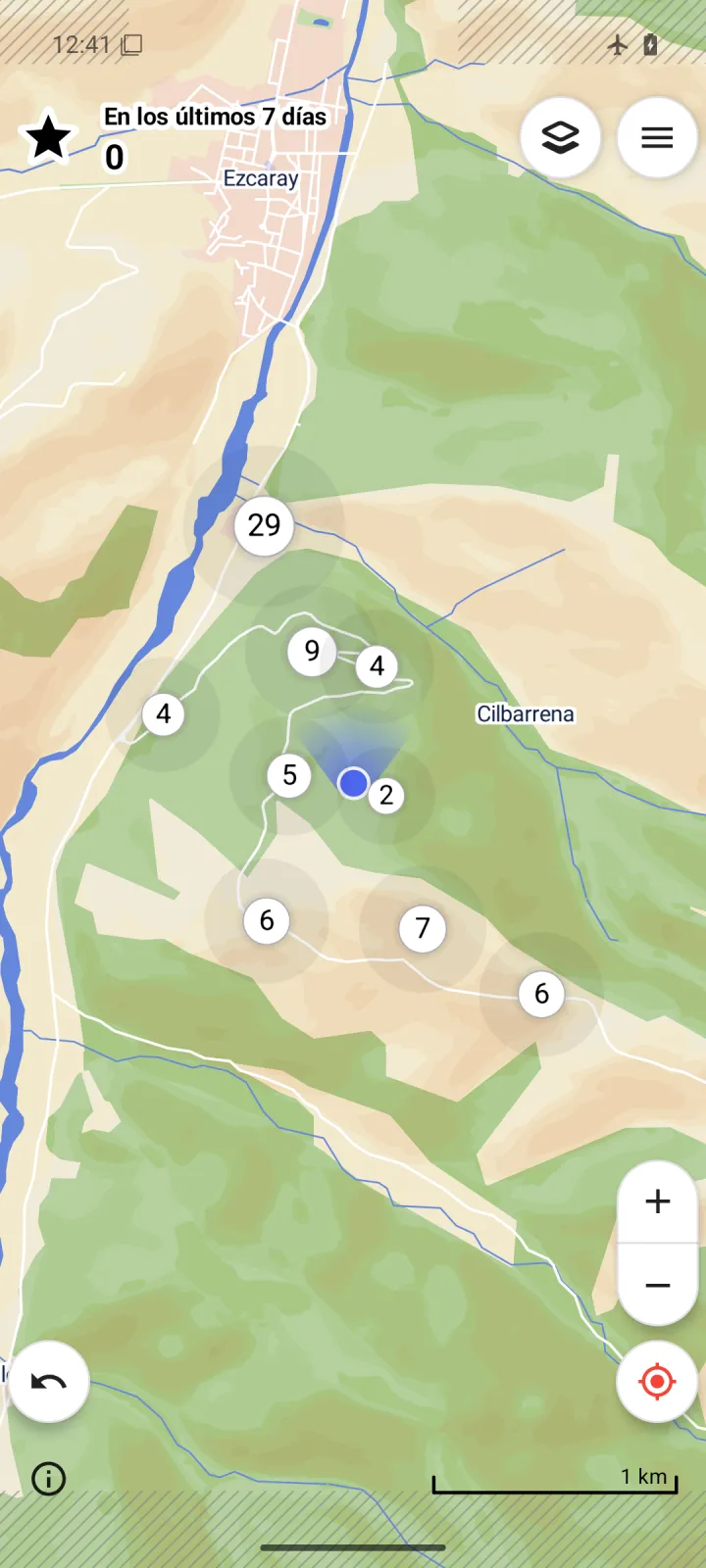
Con el modo avión puesto alejamos el mapa hasta la escala de 1 km. La zona sin rayas ocupaba casi toda la pantalla: unos 3 km de ancho, del pueblo al monte. Solo quedaban rayas en las esquinas de arriba y en el borde de abajo. Las tareas se agrupan a esa escala en círculos con un número.
-
Abre una tarea sin red
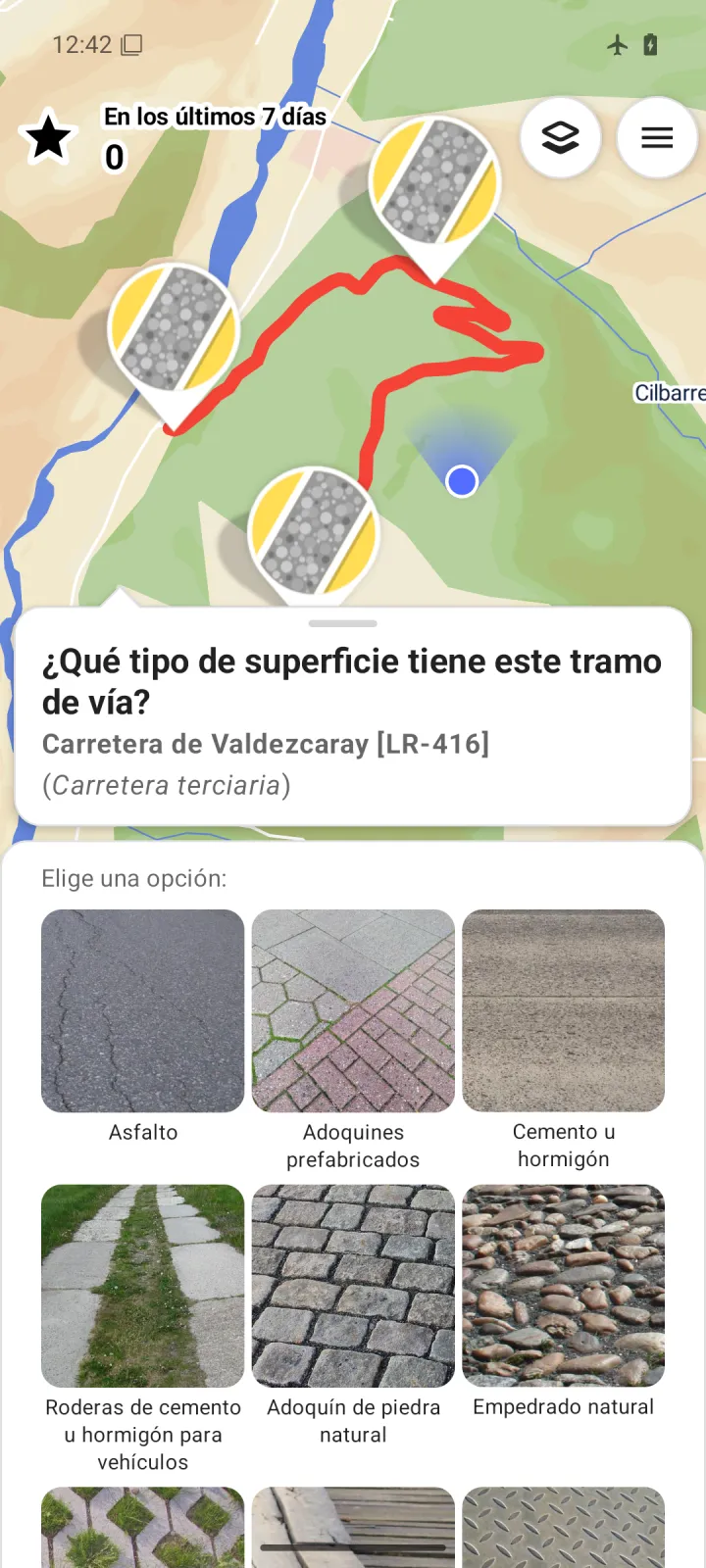
Acercamos el mapa y tocamos un icono amarillo. Se abrió sin problema: ¿Qué tipo de superficie tiene este tramo de vía?, en la Carretera de Valdezcaray [LR-416], con las fotos de los firmes. Con conexión, los iconos azules ya habían hecho la misma pregunta para un Sendero.
-
Prueba una capa de datos
El botón de capas (arriba, junto al menú) cambia las tareas por una vista de datos. Elegimos Superficies sin conexión. Al acercar el mapa, los caminos se pintaron en rojo y, al tocar uno, la ficha Sendero abrió el selector de firme vacío: ese tramo aún no tenía superficie en el mapa.
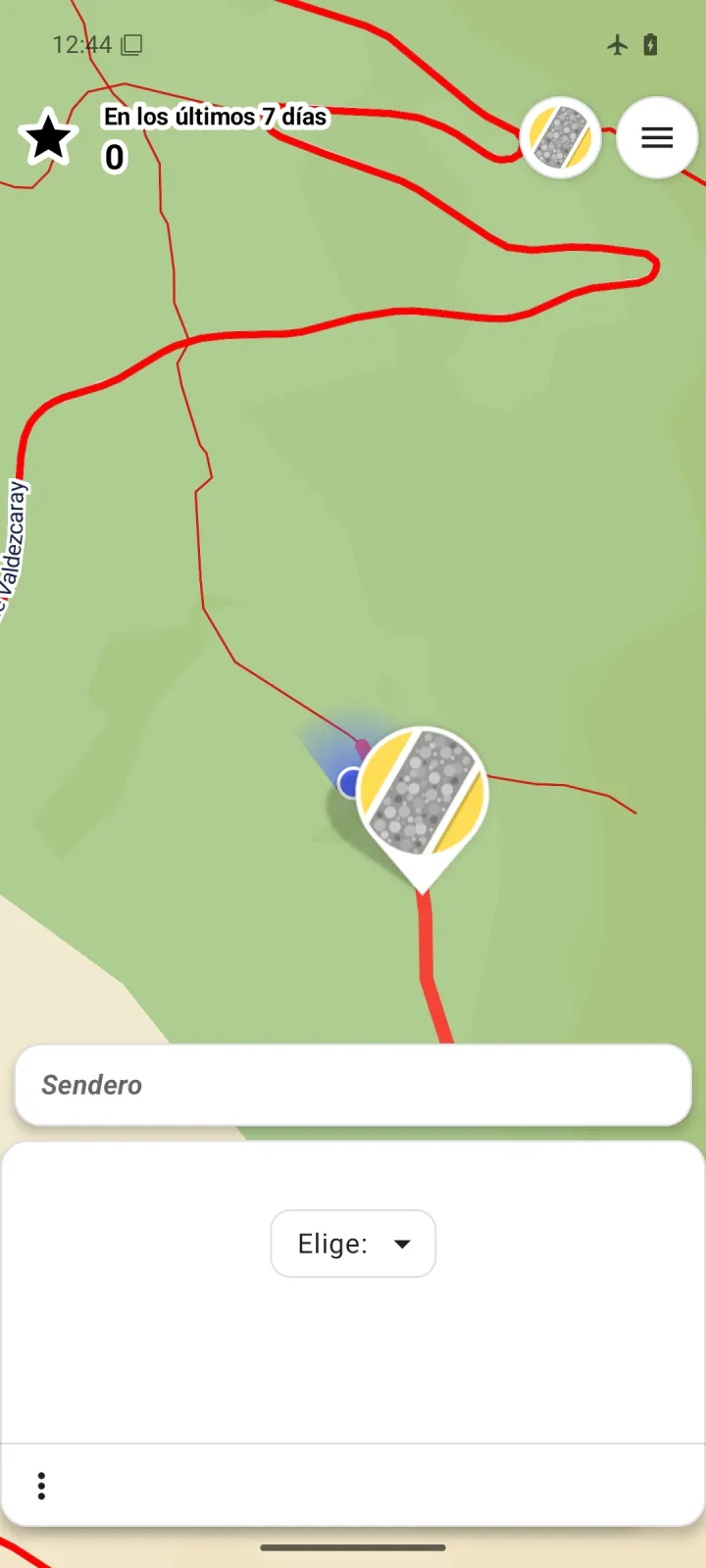
Resultado Con el modo avión, StreetComplete 64.1 mantuvo el mapa de fondo y las tareas de la zona descargada, unos 3 km de ancho alrededor de la posición, y dejó abrir las tareas y la capa de superficies.
Fuera de la zona descargada
-
Reconoce el borde
La primera descarga, en el pueblo, dejó un cuadrado limpio alrededor de Ezcaray. Con el modo avión y el mapa alejado, ese cuadrado se veía claro, con rayas alrededor. Las calles del pueblo seguían dentro.
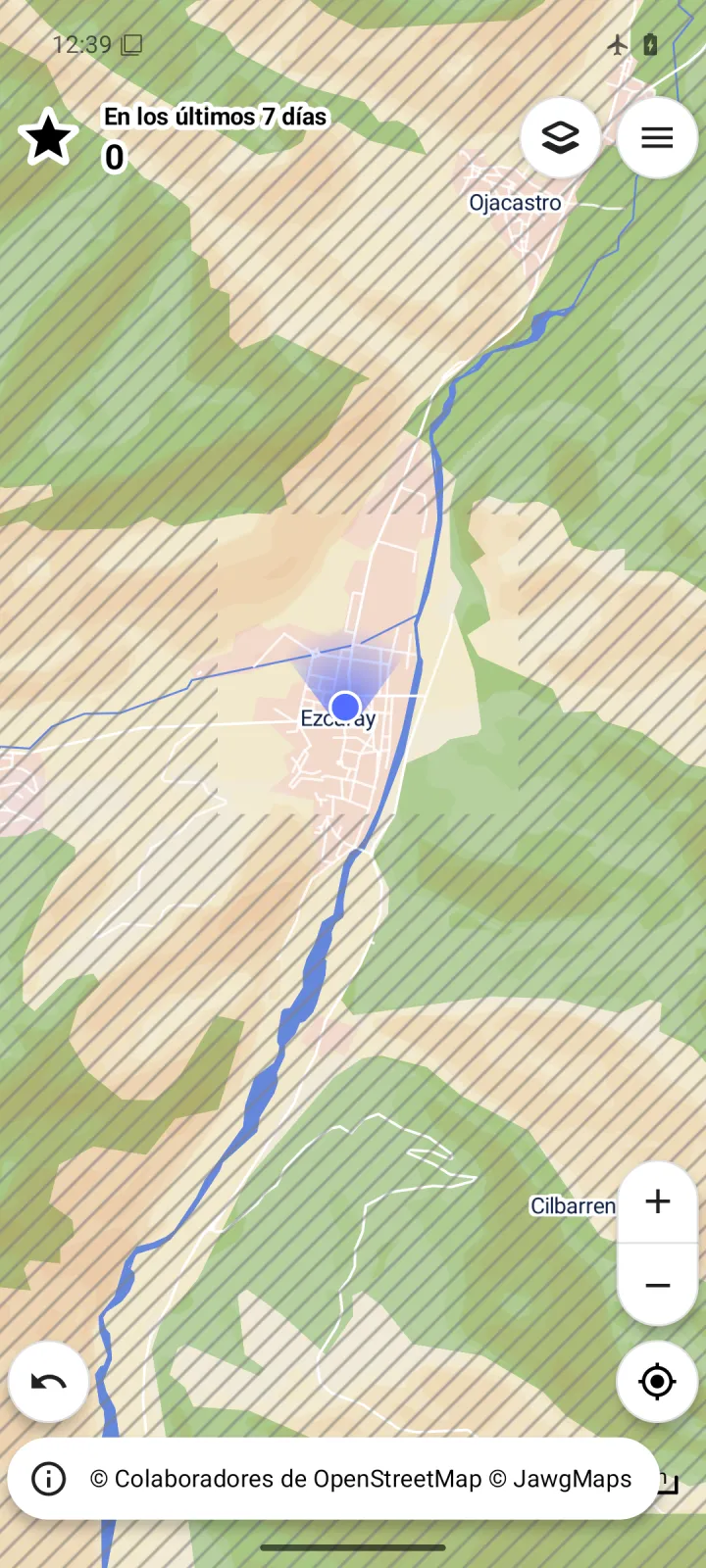
-
Lo que ves fuera
Desplazamos el mapa hasta Ojacastro, fuera de la zona, y lo acercamos a escala de 200 m. Sin conexión solo quedaron manchas de color de bosque y campo, rayadas, sin calles ni tareas. En el monte, eso es un mapa que no sirve para orientarse.
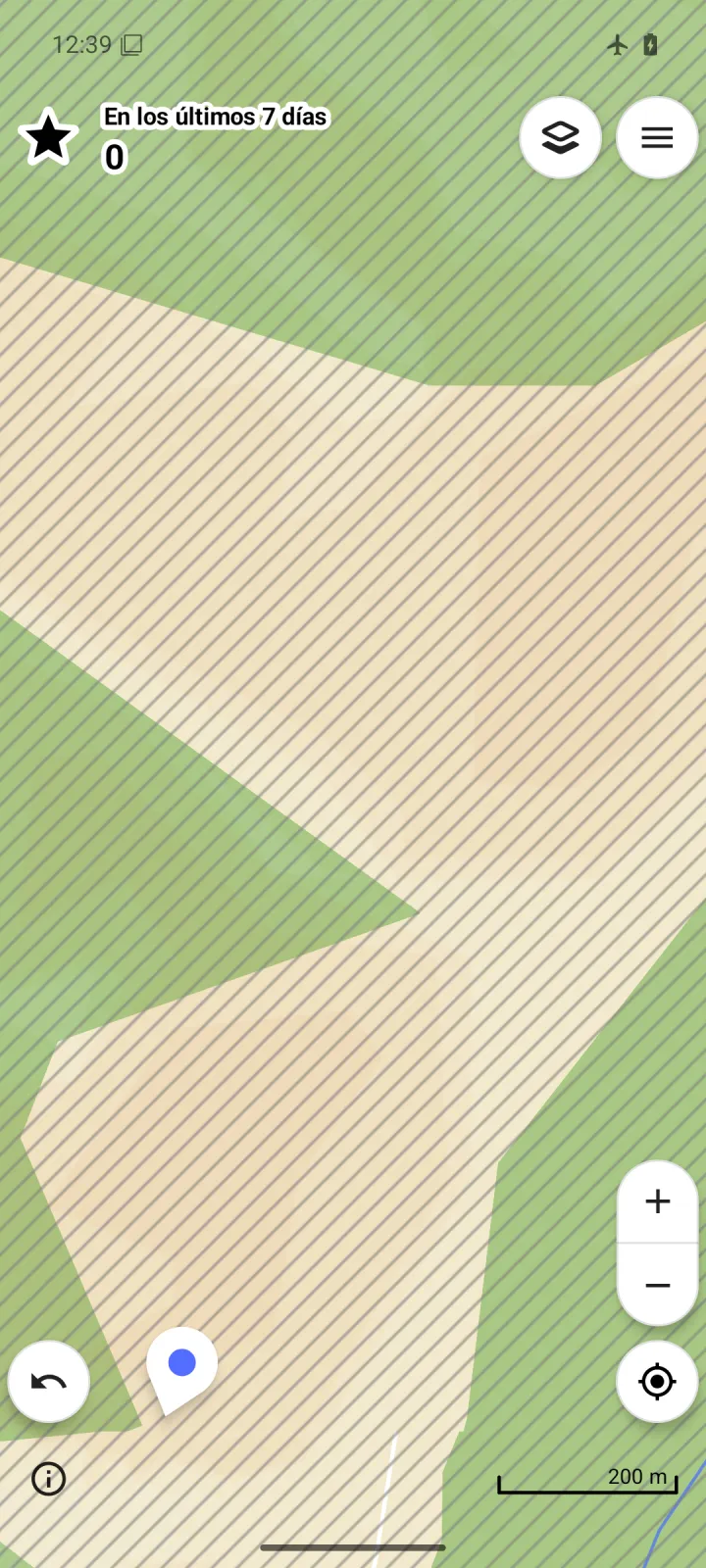
Atención StreetComplete no sustituye a un mapa de navegación. Lleva también una app de mapas sin conexión con la zona descargada, como OsmAnd u Organic Maps.
Respuestas sin cobertura y ajustes útiles
No subimos respuestas, porque eso pide una cuenta de OpenStreetMap que no usamos. Las preguntas frecuentes (enlace externo) dicen que, sin conexión, cada respuesta se guarda en el teléfono y se reintenta más tarde. Las notas de la versión 64.1 (enlace externo) corrigen un fallo de Android por el que se perdían ediciones al subir cuando fallaba la conexión con OpenStreetMap, así que conviene no usar una versión anterior en el monte.
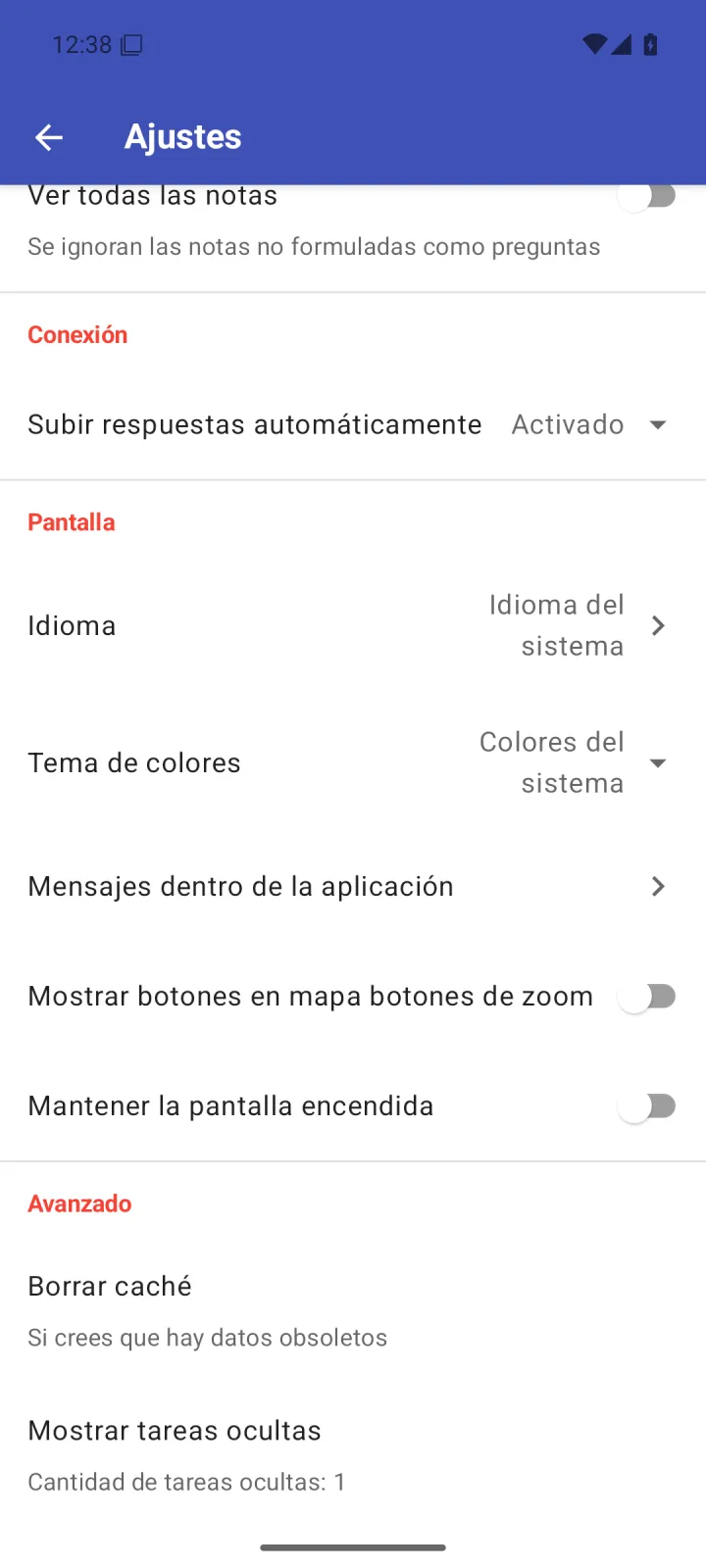
- Subir respuestas automáticamente: Activado, Sólo con Wi-Fi o No. Las mismas preguntas frecuentes piden subir de vez en cuando si la desactivas, para no juntar cambios de zonas muy lejanas.
- Borrar caché: el texto dice Si crees que hay datos obsoletos. No lo probamos. Por si borra lo descargado, úsalo en casa y con conexión.
- Mostrar tareas ocultas: en la prueba marcaba 1, la que ocultamos en el pueblo.
Las preguntas frecuentes también explican que las tareas viejas se borran para no editar con datos desfasados. Por eso es mejor descargar la zona poco antes de la salida, no semanas antes.
Si algo no sale como en la guía
- Al llegar a la zona, la descarga automática solo cubrió un rectángulo de unos 200 por 450 m.
- Pulsa Menú › Descargar tareas cercanas con conexión. La zona pasó a unos 3 km de ancho.
- Fuera de la zona descargada, sin conexión, el mapa salió rayado y sin calles.
- Antes de salir, pon el modo avión, aleja el mapa y comprueba que tu ruta no cruza zonas rayadas.
- Al alejar el mapa, las tareas se agrupan en círculos con un número y no se ve qué pregunta cada una.
- Toca un círculo: el mapa se acerca a esa zona y vuelven los iconos de cada tarea.
Dónde conseguir StreetComplete
Estos enlaces salen del sitio y llevan solo a la ficha oficial de Google Play y a la web del proyecto. TrajetoLivre no aloja archivos APK y no tiene relación con quienes desarrollan estas apps.
Fuentes consultadas
Consultamos estas fuentes el día de la prueba.