Tutorial · Trail Sense
Brújula y balizas en Trail Sense: marcar el punto de regreso y volver a él sin internet
Con el modo avión y la posición simulada en los lagos de Covadonga, guardamos una baliza en el Lago Enol con Trail Sense 8.3.0, nos fuimos al Lago de la Ercina y volvimos guiados por la brújula y el panel de navegación.
La idea: guardar dónde empiezas
Una baliza es un punto guardado al que la app te puede devolver: el aparcamiento, la fuente donde has llenado agua o el cruce donde dejas el sendero marcado. Trail Sense la guarda en el teléfono y calcula rumbo y distancia con el GPS y la brújula, sin datos móviles ni mapa.
Lo probamos en un emulador, así que nada se movió de verdad. Fijamos la posición en las coordenadas que OpenStreetMap da para el Lago Enol (enlace externo), creamos ahí la baliza y luego saltamos a las del Lago de la Ercina (enlace externo). La orientación de la brújula también la fijamos a mano en los sensores virtuales.
Preparar la app antes de salir
-
Pasa la bienvenida y concede la ubicación
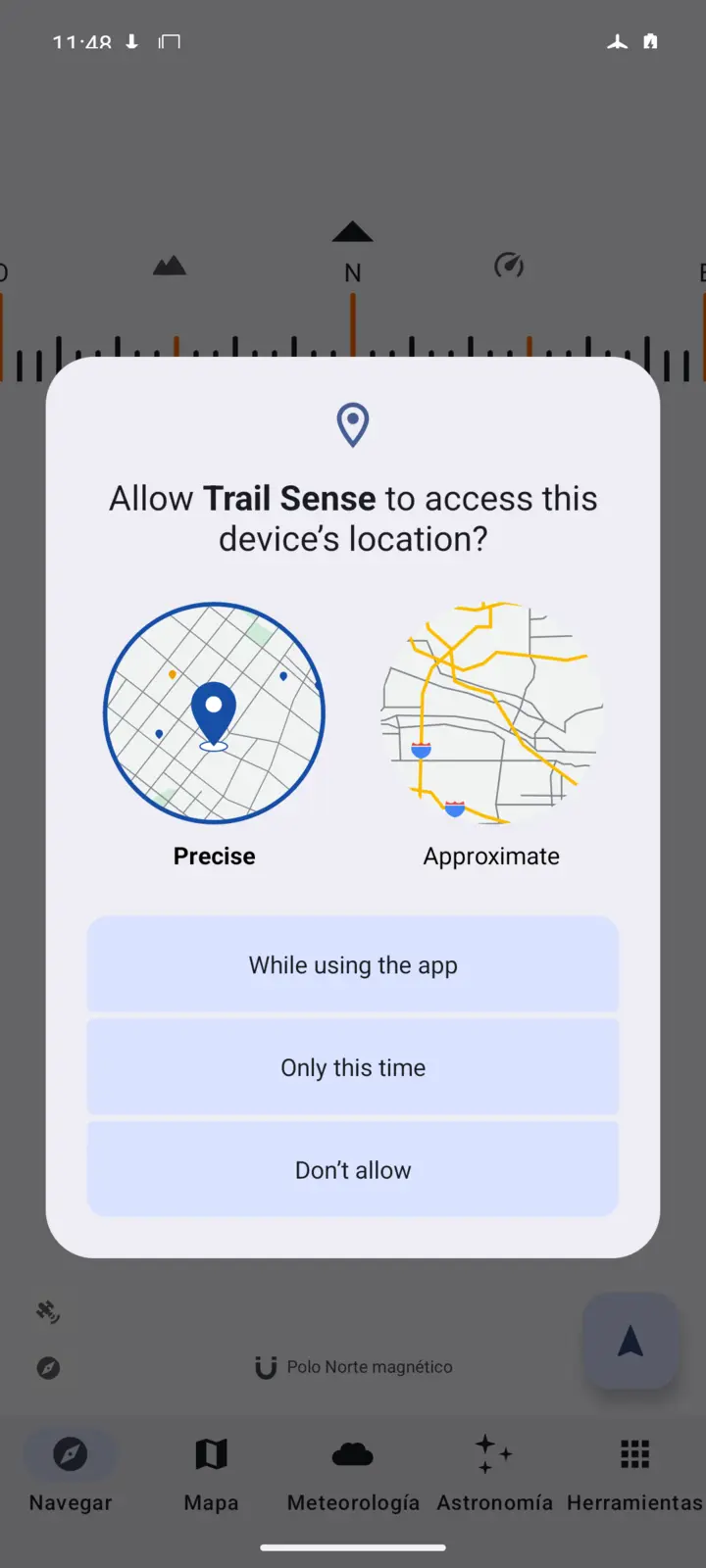
Trail Sense abre con cuatro pantallas: lo que hace la app, la guía de usuario, privacidad y ubicación y un aviso legal que hay que aceptar. Después Android pide la ubicación. Elegimos la precisa y While using the app (mientras se usa la app); el diálogo salió en inglés porque es del sistema y el emulador lo tiene en inglés.
-
Mira la brújula en vertical y en horizontal
La pestaña Navegar muestra arriba el rumbo y las coordenadas, la altitud a la izquierda y la velocidad a la derecha. Con el teléfono en vertical aparece una brújula lineal, como una regla, con un botón de cámara para la brújula de mira. Al simular el teléfono plano sobre la mesa, cambió a la brújula redonda. Abajo a la izquierda, dos etiquetas Buena indican la calidad del GPS y de la brújula.
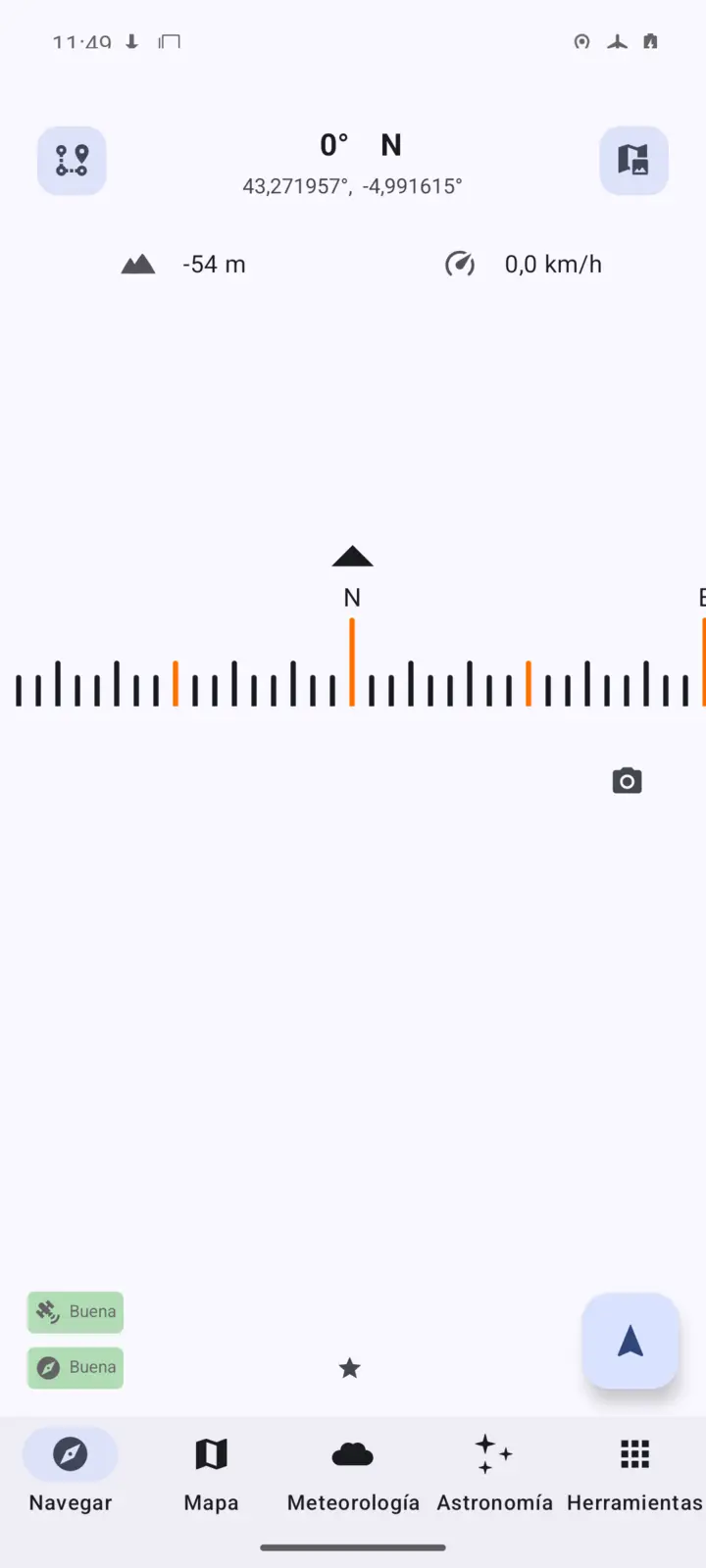
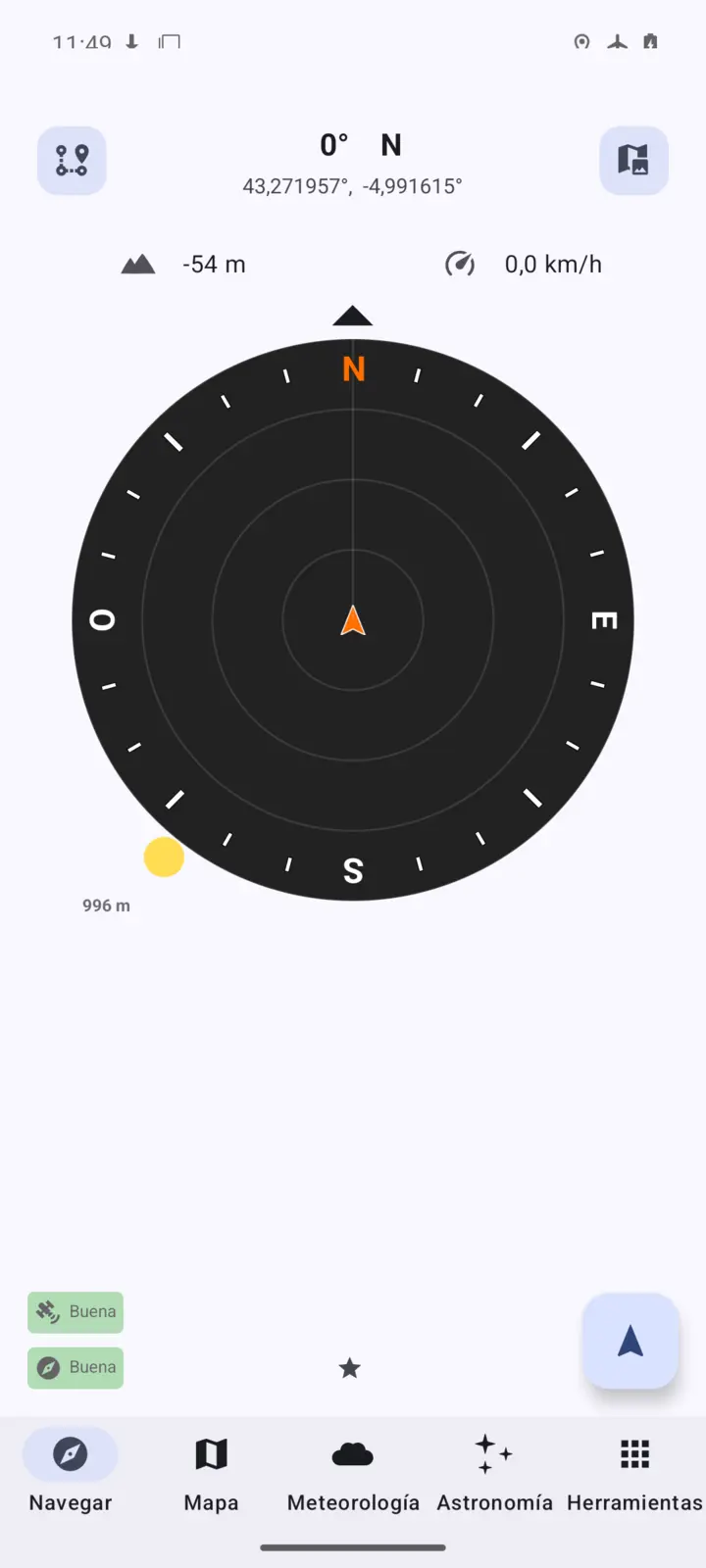
Atención Fíjate en la altitud: -54 m. Es la que daba el emulador, no la del lago, que según la Wikipedia (enlace externo) está por encima de los 1.000 m. En un móvil real, la guía de la app recomienda calibrar la brújula moviendo el teléfono en forma de ocho.
Crear la baliza en el punto de salida
-
Mantén pulsado el botón de navegación
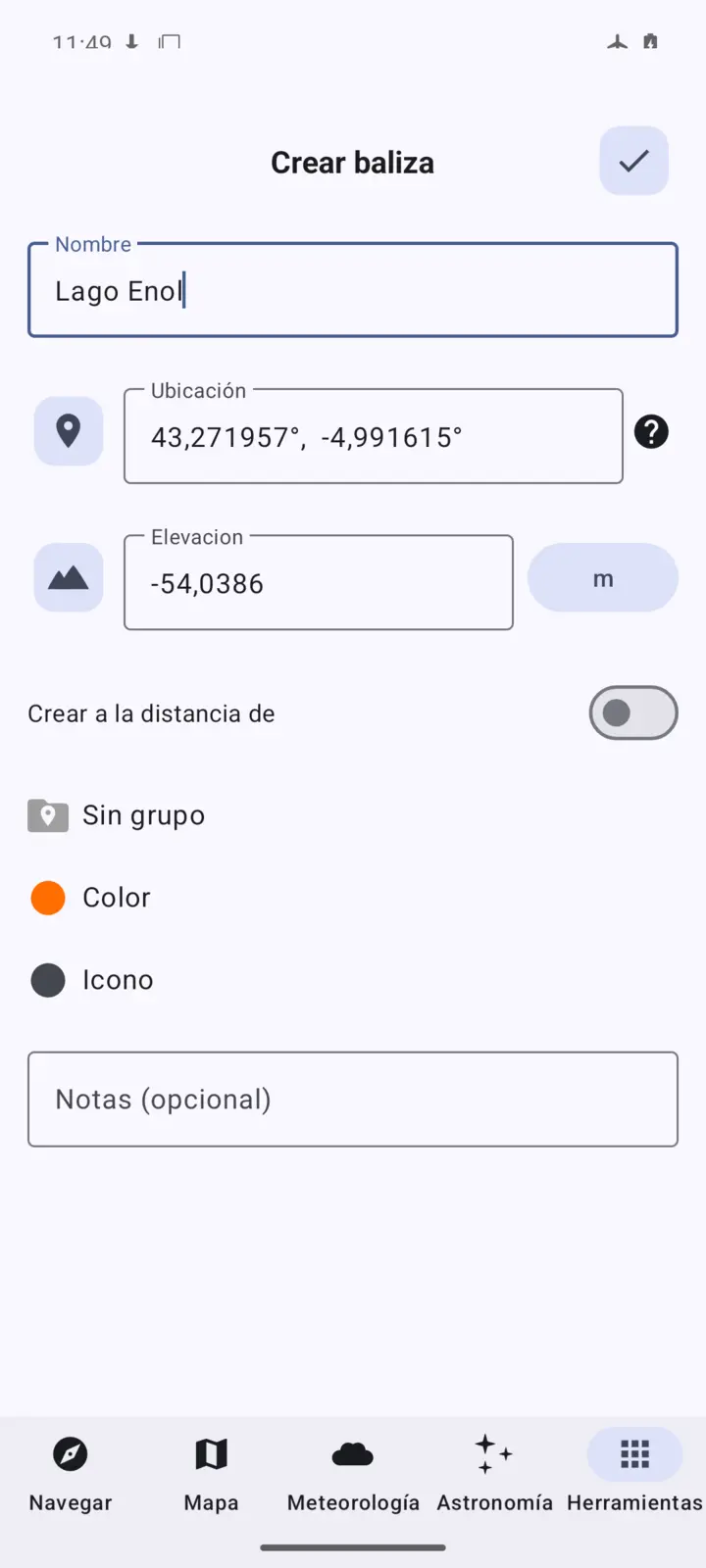
El botón con la flecha, abajo a la derecha, abre la lista de balizas con un toque. Con una pulsación larga va directo a Crear baliza con la Ubicación y la Elevación ya rellenas con tu posición. Solo falta el nombre: escribimos Lago Enol. También puedes elegir grupo, color, icono y notas, o crear la baliza a una distancia y un rumbo conocidos.
-
Guarda y revisa la lista
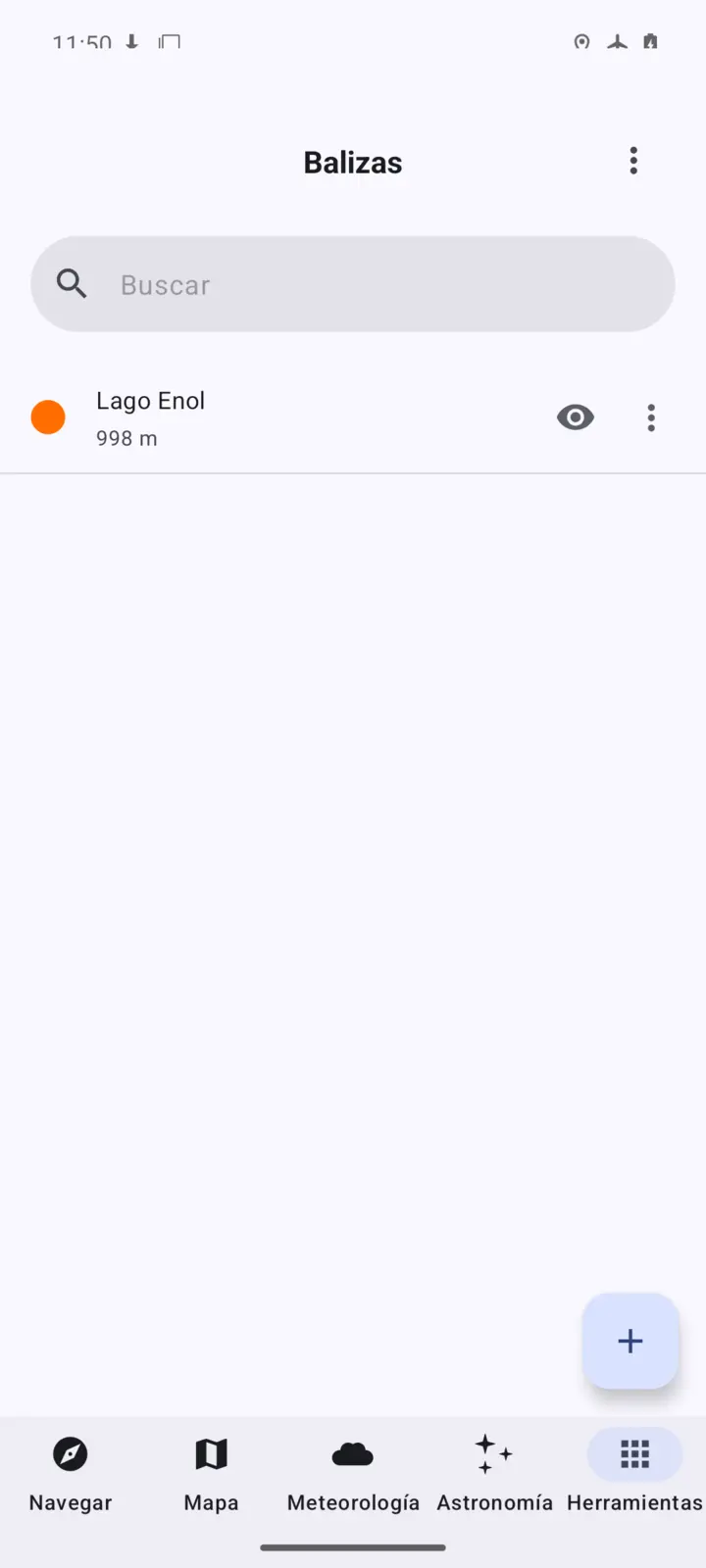
La marca de arriba a la derecha guarda la baliza. En la lista de Balizas aparece con su distancia, 0 m al principio. Luego movimos la posición al Lago de la Ercina y la lista pasó a 998 m. El ojo de cada fila la muestra u oculta en la brújula.
Volver con el panel de navegación
-
Abre la baliza y toca Navegar
Al tocar Lago Enol en la lista se abre su ficha, con altitud, distancia y otros datos del sitio, y abajo el botón Navegar. La brújula dibuja entonces una línea hacia la baliza y abajo aparece el panel de navegación, que esta versión 8.3.0 estrena rediseñado según sus notas de versión.
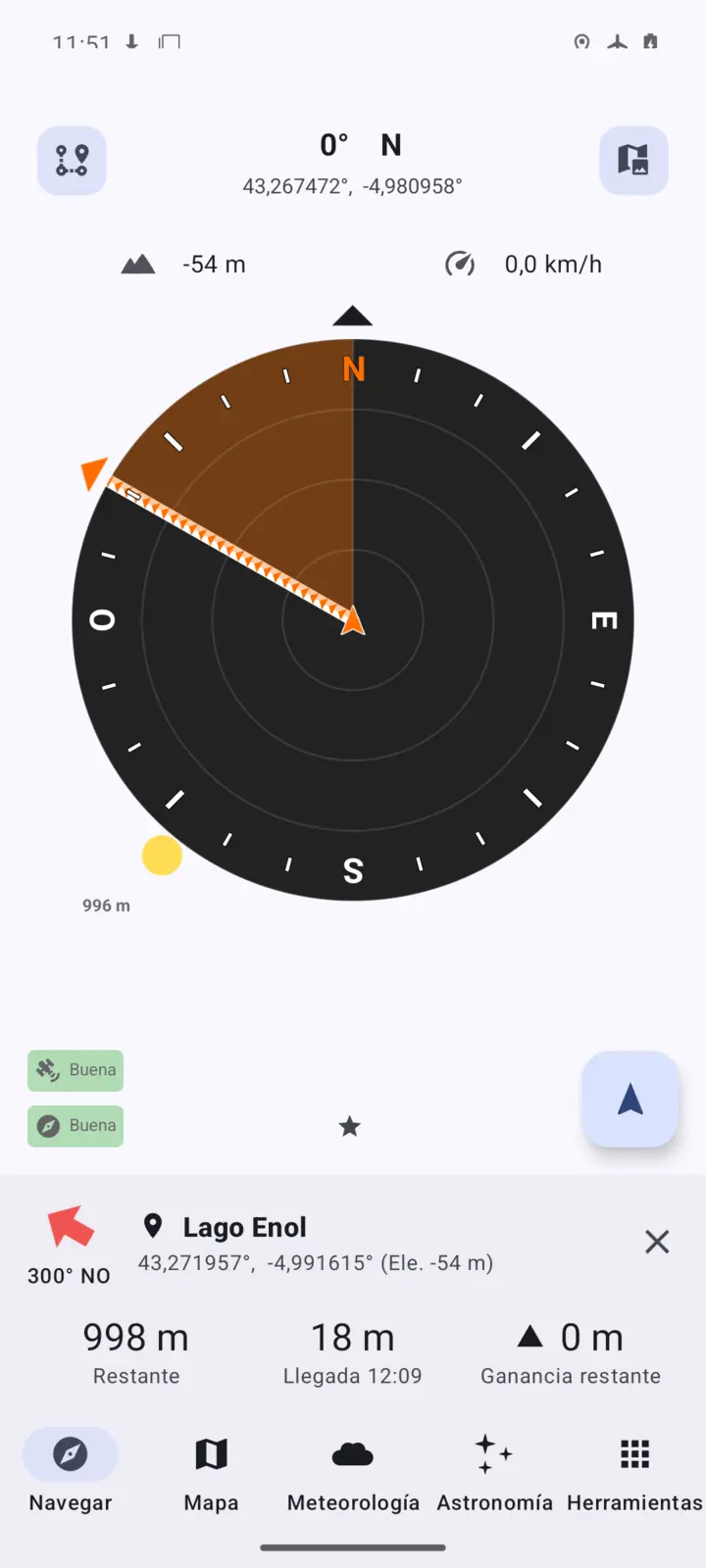
| Dato del panel | Qué marcó a 998 m | Para qué sirve |
|---|---|---|
| Flecha y rumbo | Roja, 300° NO | Hacia dónde girar. Pasa a verde cuando apuntas bien |
| Restante | 998 m | Distancia en línea recta, no por el sendero |
| Llegada | 18 min y la hora estimada | Tiempo aproximado hasta la baliza |
| Ganancia restante | 0 m | Desnivel que queda. Aquí no vale: las dos altitudes eran las falsas del emulador |
-
Gira hasta que la flecha se ponga verde
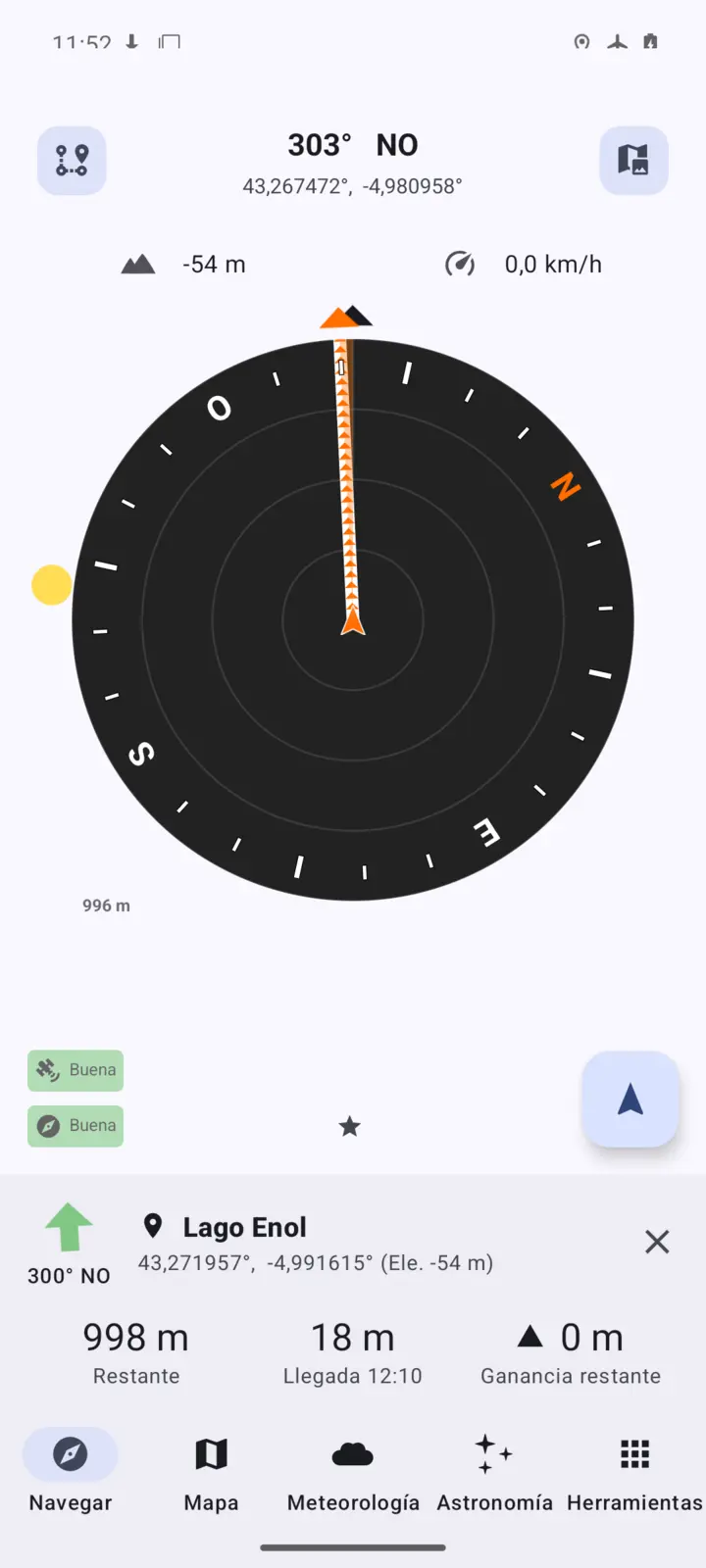
Con la brújula apuntando al norte, la flecha del panel estaba roja. Simulamos un giro del teléfono hacia el noroeste y la línea quedó delante, el rumbo de arriba pasó a 303° NO y la flecha se volvió verde. Así se camina: con la flecha verde, vas hacia la baliza.
-
Comprueba la llegada
Movimos la posición casi encima de la baliza. El panel bajó a 10 m restantes, con llegada en 0 minutos y la flecha verde a 294° NO. La navegación sigue hasta que la cierras con la X del panel.
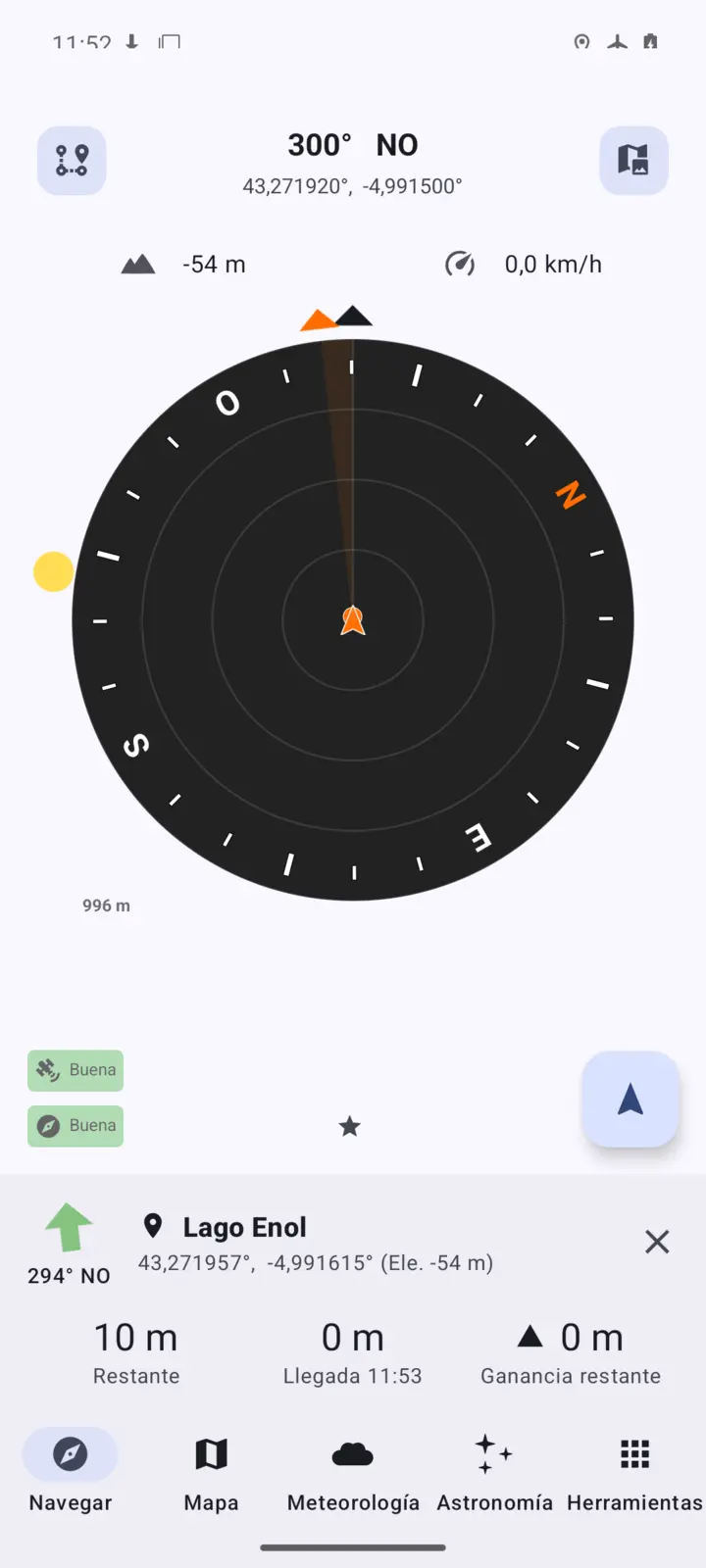
Resultado Sin internet, Trail Sense 8.3.0 guardó la baliza del Lago Enol en un toque y, desde 998 m, marcó el rumbo de vuelta (300° NO) con una flecha que se puso verde al encararla.
Si algo no sale como en la guía
- La distancia es menor de lo que tardas en llegar.
- Es la distancia en línea recta. En montaña, el camino real rodea, sube y baja. Usa la baliza para orientarte, no como ruta.
- La ganancia restante sale en 0 m aunque haya cuesta.
- Depende de la altitud guardada en la baliza y de la tuya. Si alguna está mal, como las del emulador, el dato no sirve. Corrige la elevación al crear la baliza si la conoces.
- La brújula no apunta bien en tu móvil.
- La guía de la app recomienda calibrarla moviendo el teléfono en forma de ocho, y sus preguntas frecuentes, alejarlo de objetos metálicos o magnéticos. Nuestra prueba no comprueba la brújula de ningún móvil real.
- No encuentras cómo crear la baliza donde estás.
- Mantén pulsado el botón de la flecha, abajo a la derecha de Navegar. Un toque corto solo abre la lista.
Dónde conseguir Trail Sense
Estos enlaces salen del sitio y llevan solo a la ficha oficial de Google Play y a la web del proyecto. TrajetoLivre no aloja archivos APK y no tiene relación con quienes desarrollan estas apps.
Fuentes consultadas
Consultamos estas fuentes el día de la prueba.
- Trail Sense: guía de Beacons (enlace externo)
- Trail Sense: guía de Navigation (calibración y panel de navegación) (enlace externo)
- Trail Sense 8.3.0 en GitHub (origen del APK y notas de versión) (enlace externo)
- Trail Sense: Frequently Asked Questions (brújula y GPS) (enlace externo)
- Lago Enol en OpenStreetMap (enlace externo)
- Lago de la Ercina en OpenStreetMap (enlace externo)
- Lago Enol en la Wikipedia en español (altitud y lagos de Covadonga) (enlace externo)