Tutorial · Trail Sense
Barómetro y previsión del tiempo en Trail Sense: qué hace sin internet y qué se puede comprobar en un emulador
Activamos el monitor del tiempo de Trail Sense 8.3.0 con el modo avión, bajamos la presión del barómetro simulado y vimos por qué la previsión siguió en Sin cambios. Además, cómo saber con Diagnóstico y Sensores si tu móvil sirve para esto.
La respuesta corta
- La previsión de Trail Sense no usa internet. Según su guía del tiempo (enlace externo), combina el historial de presión, las temperaturas medias de 30 años del lugar y las nubes que anotes.
- Necesita un barómetro en el teléfono. Sin él, las preguntas frecuentes (enlace externo) dicen que la pestaña del tiempo ni aparece.
- Necesita tiempo: la tendencia se mide en hPa cada 3 horas y la guía recomienda un registro cada 30 minutos.
- En el emulador pudimos recorrer la herramienta y ver cómo responde a la presión, pero no obtener una previsión con sentido.
Primera visita a la pestaña Meteorología
-
Lee el aviso de las temperaturas
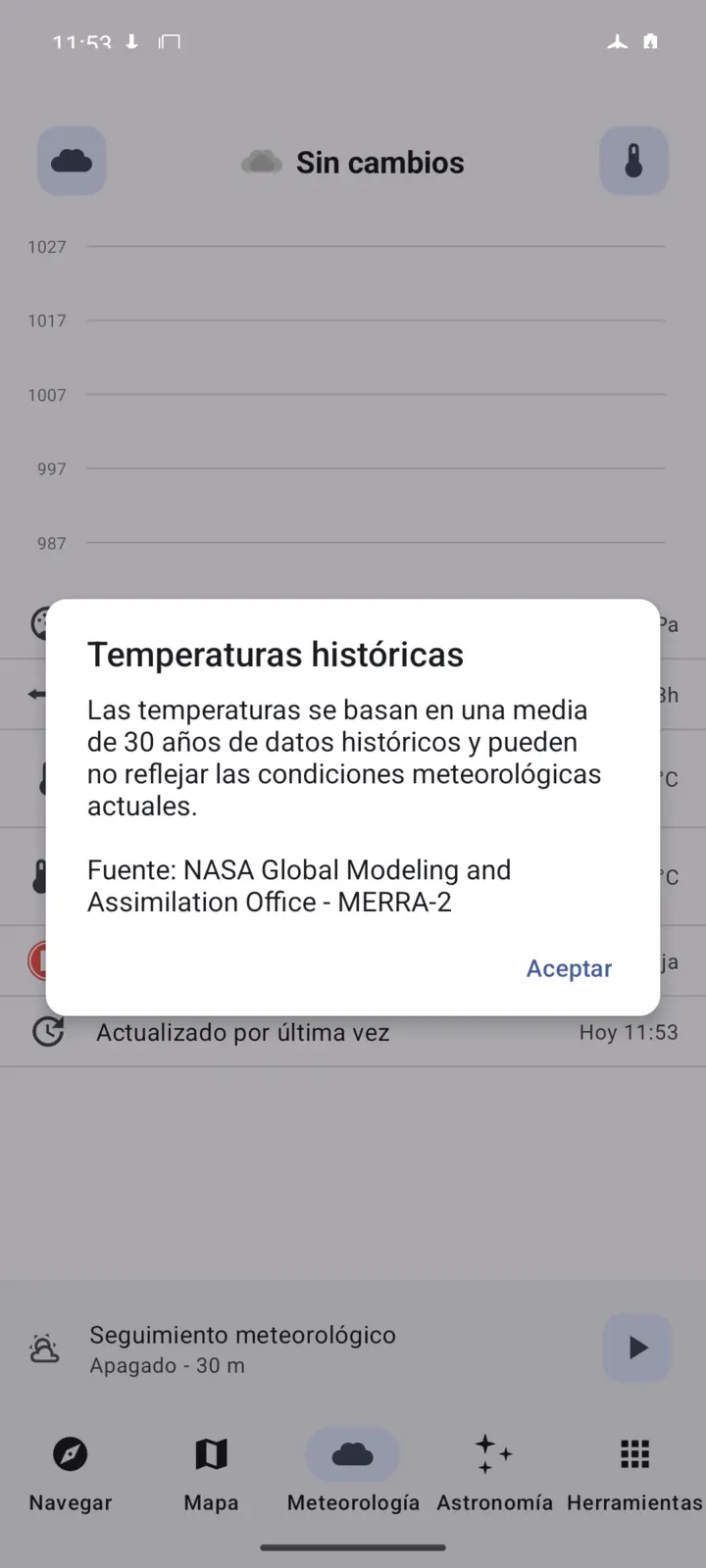
La primera vez, la pestaña Meteorología avisa de que las temperaturas son una media de 30 años de datos históricos y pueden no reflejar el tiempo de hoy. Cita como fuente el MERRA-2 de la NASA. Toca Aceptar.
-
Entiende cada línea
Arriba va la previsión, Sin cambios, y una gráfica de presión todavía vacía. Debajo, Presión 1006,8 hPa, Tendencia 0,00 hPa / 3h, Temperatura 16 °C y Alta / Baja 16 °C / 10 °C, las dos con la etiqueta Histórico (30 años), y Sistema de presiones Baja. Abajo, el Seguimiento meteorológico, apagado y con 30 minutos de intervalo.
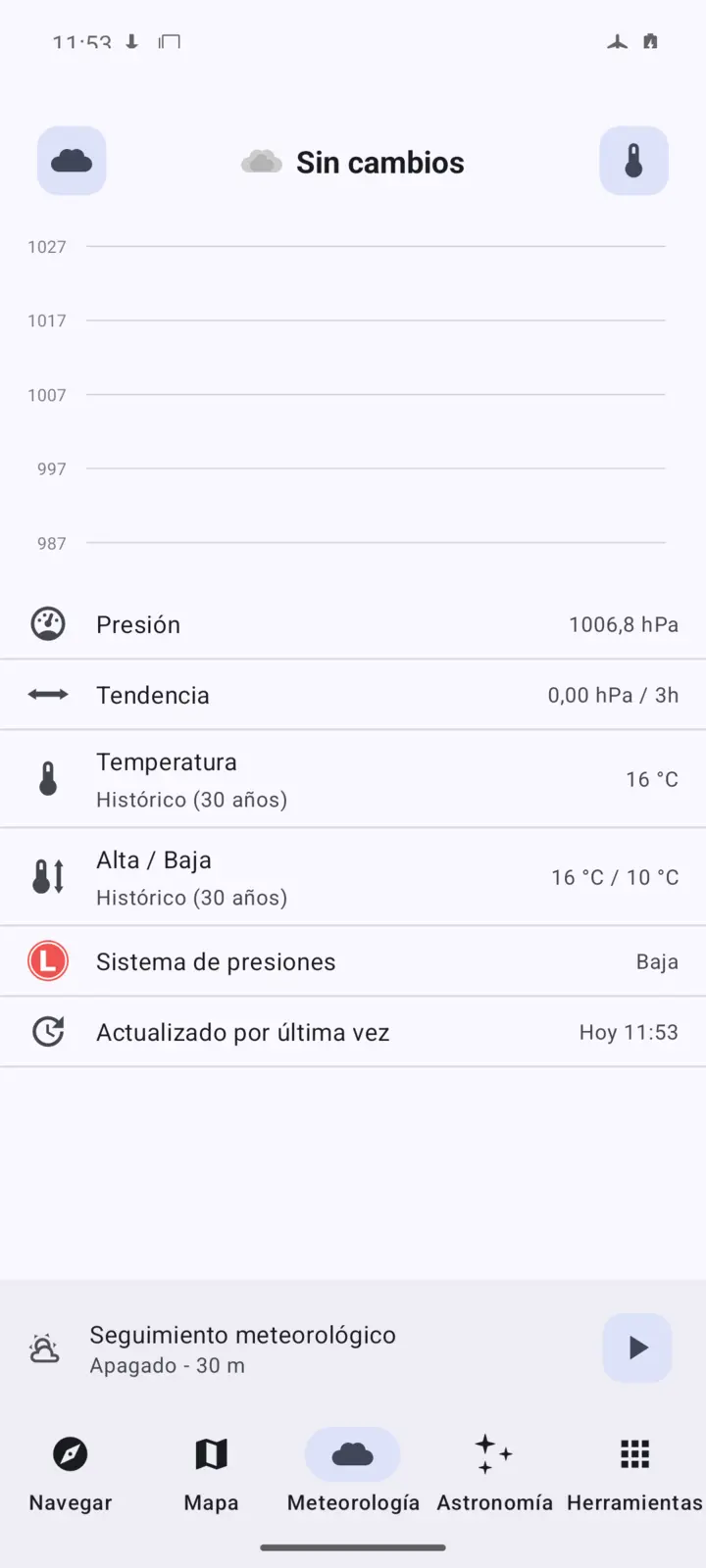
Un detalle: el barómetro virtual marcaba 1013,25 hPa y la pantalla, 1006,8. La guía explica que, con permiso de ubicación, Trail Sense pasa la presión a nivel del mar con la altitud del GPS. Nuestra cuenta: con los -54 m falsos del emulador, esa conversión resta unos 6,5 hPa, justo lo que vimos. En el monte, con la altitud real, la cifra tendría sentido; aquí no.
Encender el monitor del tiempo
-
Elige el intervalo
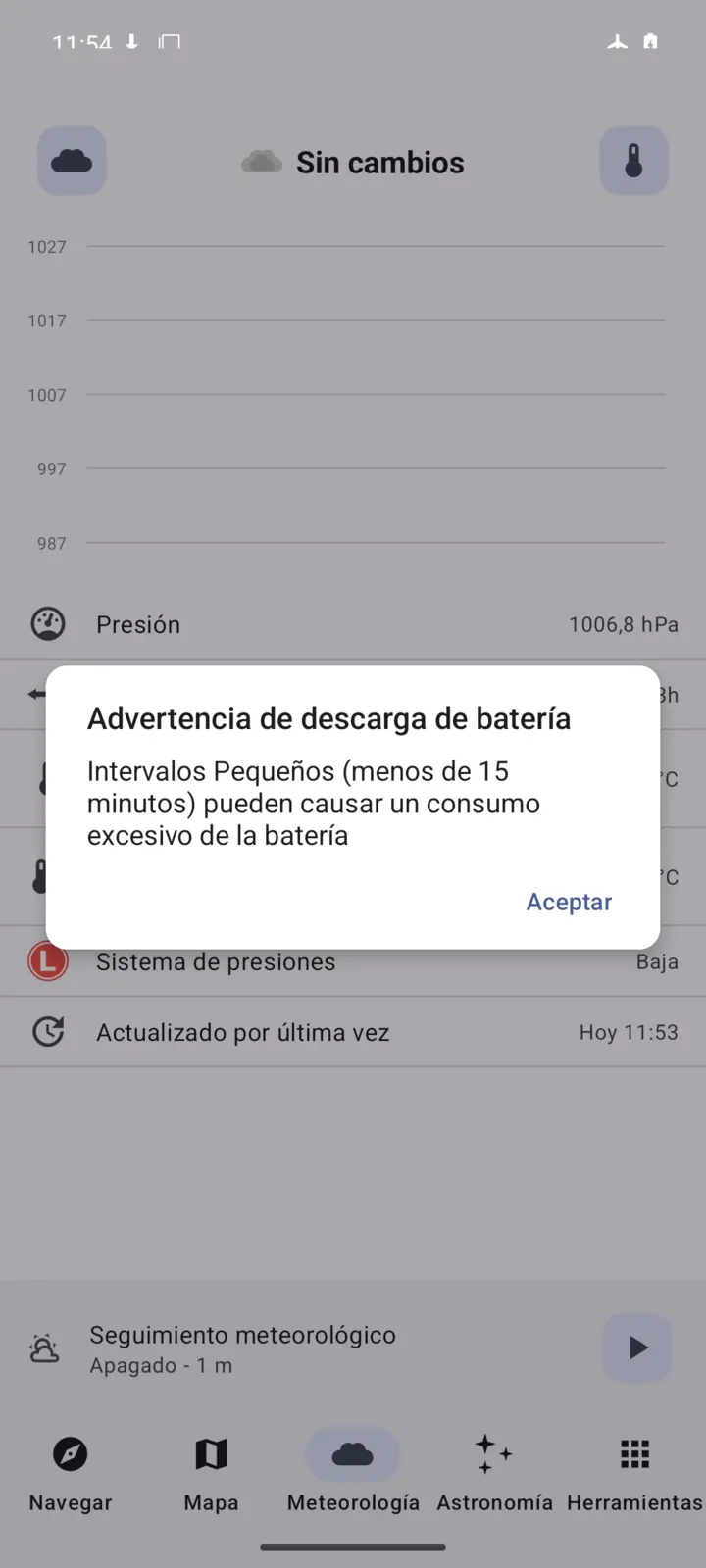
Toca el texto bajo Seguimiento meteorológico para cambiar cada cuánto registra la presión. Para ver algo en pocos minutos pusimos 1 minuto, y la app avisó: los intervalos de menos de 15 minutos pueden gastar demasiada batería. En una salida real, deja los 30 minutos que trae de serie.
-
Dale los permisos que pide
El botón de inicio, abajo a la derecha, pidió permiso para enviar notificaciones y lo concedimos, pero al tocarlo otra vez el monitor siguió Apagado. Diagnóstico marcaba sin conceder el permiso de Alarmas y recordatorios y la batería de la app como restringida. Concedimos ese permiso y quitamos las restricciones de batería y de segundo plano; en el emulador, con comandos de depuración, y en un móvil, desde la ficha de la app en los ajustes de Android, como indican las preguntas frecuentes. Al volver a tocar el botón, el monitor pasó a Activado - 1 m. No sabemos cuál de esos cambios fue el decisivo.
Bajar la presión a mano: lo que pasó
| Momento | Barómetro simulado | Lo que mostró Trail Sense |
|---|---|---|
| Al abrir la pestaña | 1013,25 hPa | 1006,8 hPa, Sin cambios |
| Monitor activado, 3 min después | 1013 hPa | 1006,5 hPa, Sin cambios |
| Durante los 4 min siguientes | 1011, 1009 y 1007 hPa, cada 70 s | Gráfica a la baja hasta 1000,4 hPa |
| Al final | 1007 hPa | Tendencia 0,00 hPa / 3h, Sin cambios |
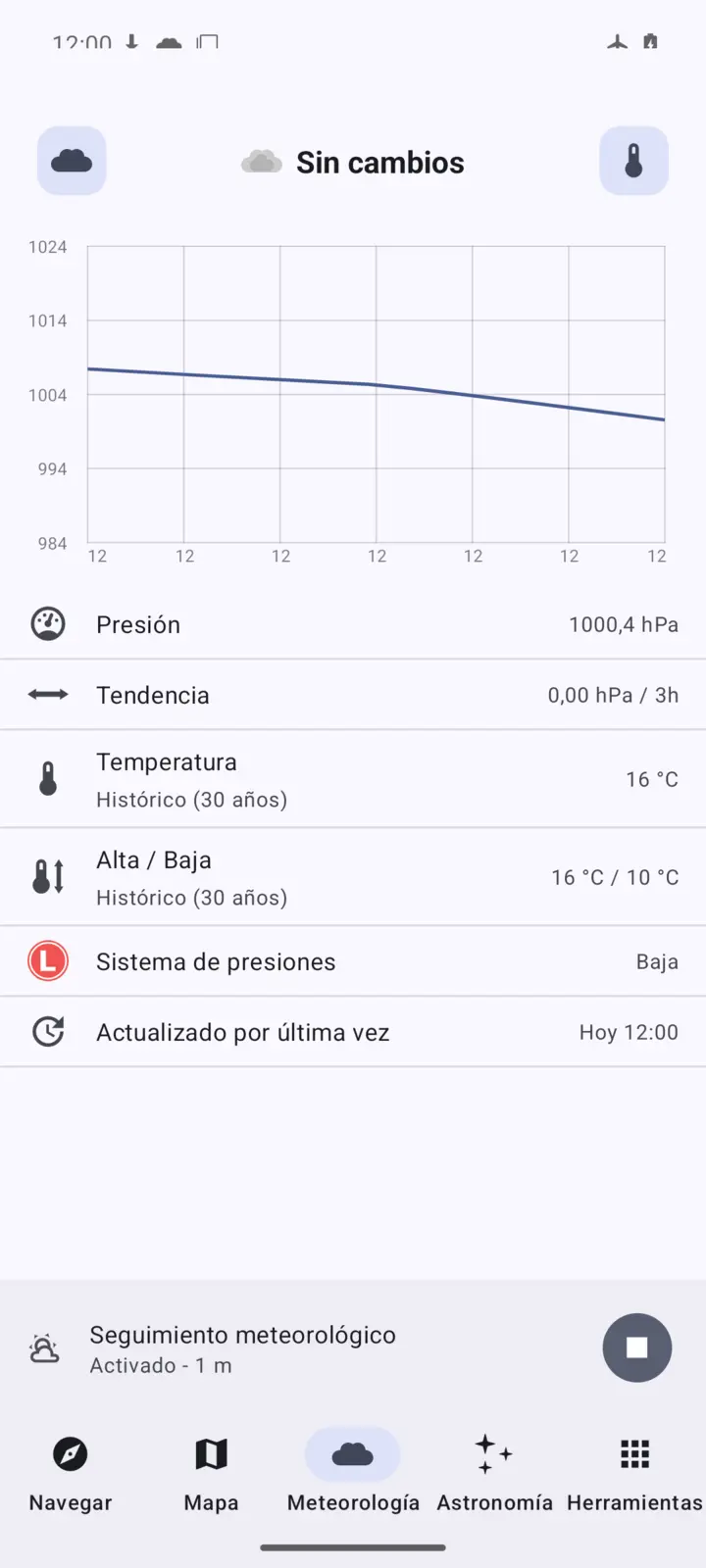
Era una caída exagerada a propósito, y aun así la previsión no cambió. Nuestra lectura: con tan pocos minutos de historial, la app no tenía base para calcular una tendencia de 3 horas. No lo dejamos correr más, así que no sabemos cuántas horas necesita. Lo que sí deja claro la guía es que, sin monitor, la presión solo se guarda cuando abres la pestaña.
Resultado Sin internet, Trail Sense 8.3.0 registró cada minuto la presión simulada y dibujó la bajada hasta 1000,4 hPa, pero en siete minutos la previsión siguió en Sin cambios.
¿Tu móvil sirve? Diagnóstico y Sensores
-
Abre Diagnóstico
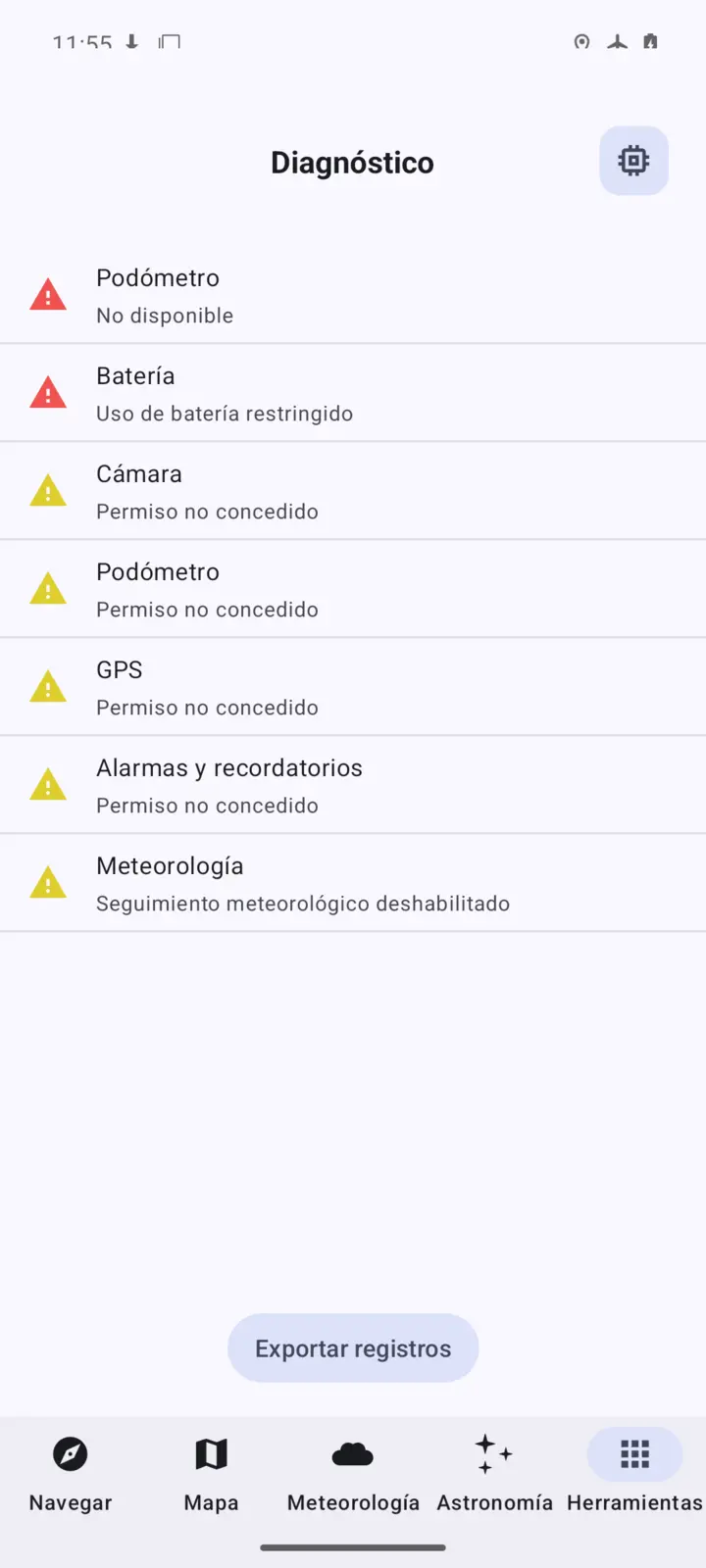
En Herramientas, baja hasta Diagnóstico. En el emulador salieron dos errores en rojo, Podómetro: No disponible y Batería: Uso de batería restringido, y avisos en amarillo por permisos (cámara, podómetro, GPS y alarmas) y por el monitor del tiempo apagado. El de GPS apareció aunque habíamos dado la ubicación mientras se usa la app; la guía de Diagnóstico dice que también revisa la ubicación en segundo plano, que no concedimos. Al tocar cada aviso, la app explica qué herramientas afecta y lleva a los ajustes.
-
Mira las lecturas en Sensores
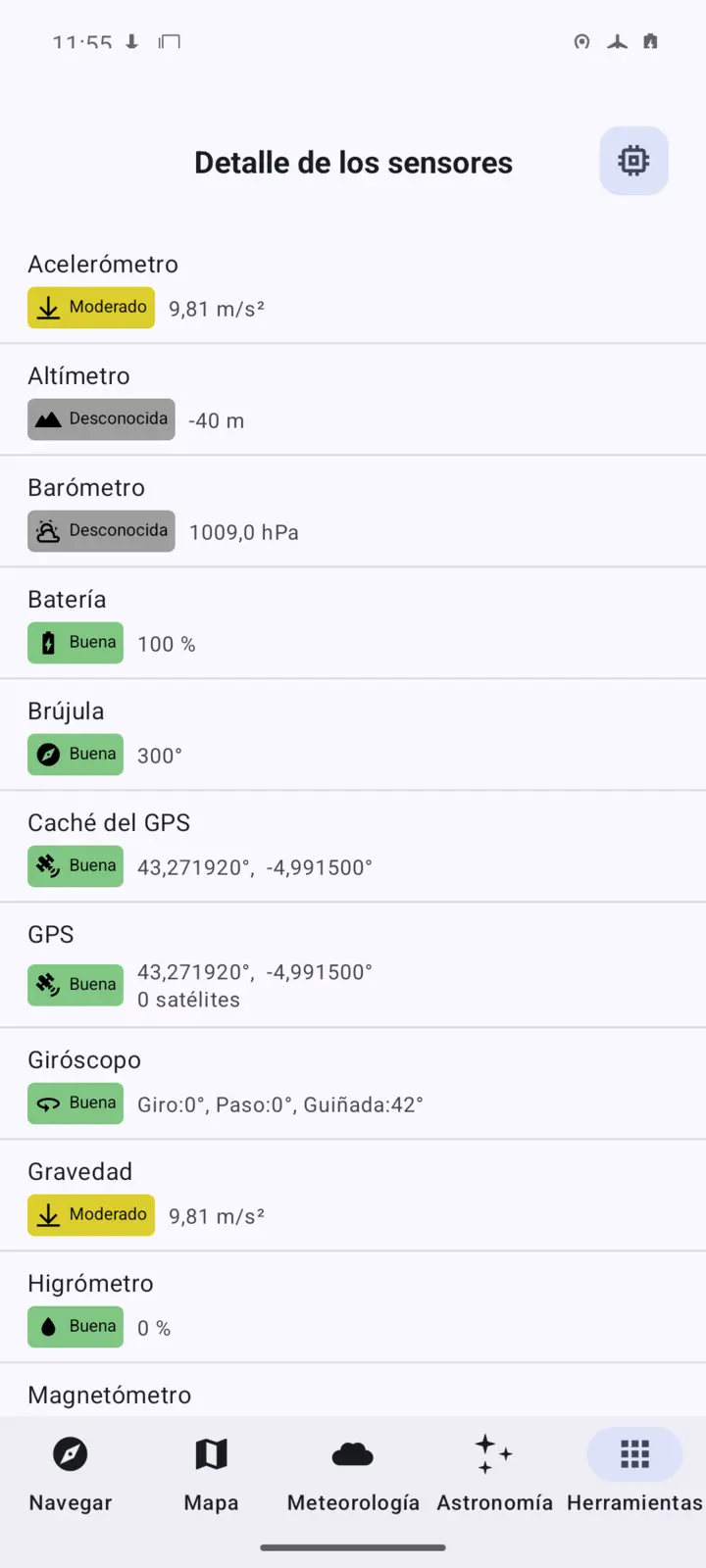
El icono de chip de arriba a la derecha abre Detalle de los sensores. Ahí el barómetro salió con 1009,0 hPa, la lectura en bruto que habíamos fijado, y calidad Desconocida; según las preguntas frecuentes, pasa cuando el aparato no informa de la calidad y no es un fallo. El GPS indicaba 0 satélites, otra señal de que la posición era simulada. Si en tu móvil no aparece el barómetro, la previsión no está a tu alcance.
Atención La propia guía avisa de que la previsión es una estimación con los datos de los sensores. Si ves nubes de tormenta, fíate de lo que ves y busca refugio, diga lo que diga la app.
Si algo no sale como en la guía
- No aparece la pestaña Meteorología.
- Tu móvil no tiene barómetro. Compruébalo en Herramientas › Diagnóstico › Sensores.
- El monitor del tiempo no se queda encendido.
- Revisa en Diagnóstico el permiso de Alarmas y recordatorios y la restricción de batería. En la prueba, el monitor no arrancó hasta conceder ese permiso y quitar las restricciones de batería.
- La previsión no cambia aunque la presión baje.
- La tendencia se calcula sobre 3 horas. Deja el monitor encendido cada 30 minutos desde antes de salir.
- La presión que enseña no coincide con la de tu barómetro o la del parte.
- Trail Sense la pasa a nivel del mar con la altitud del GPS. Si la altitud está mal, la cifra también.
Dónde conseguir Trail Sense
Estos enlaces salen del sitio y llevan solo a la ficha oficial de Google Play y a la web del proyecto. TrajetoLivre no aloja archivos APK y no tiene relación con quienes desarrollan estas apps.
Fuentes consultadas
Consultamos estas fuentes el día de la prueba.
- Trail Sense: guía de Weather (enlace externo)
- Trail Sense: Frequently Asked Questions (barómetro, alarmas, batería y calidad Desconocida) (enlace externo)
- Trail Sense: guía de Diagnostics (enlace externo)
- Trail Sense: guía de Sensors (enlace externo)
- Trail Sense 8.3.0 en GitHub (origen del APK) (enlace externo)