Tutorial · StreetComplete
StreetComplete en una caminata: ver y responder tareas de OpenStreetMap sin cuenta
Abrimos StreetComplete 64.1 en Ezcaray y en el monte cercano, vimos qué tareas propone en el pueblo y en los senderos, respondimos una sin iniciar sesión y la deshicimos. Explicamos qué funciona sin cuenta y qué exige una cuenta de OpenStreetMap.
Qué es una tarea
StreetComplete no es un mapa para orientarse. Busca datos que faltan en OpenStreetMap cerca de ti y te los pregunta uno a uno: el firme de un sendero, si un paso de peatones tiene isleta, el número de un portal. Cada pregunta es una tarea. En una caminata por el monte sirve para dejar mejor descrito el camino que acabas de recorrer, y eso lo aprovechan después las apps de mapas que usan OpenStreetMap.
-
Lee la presentación
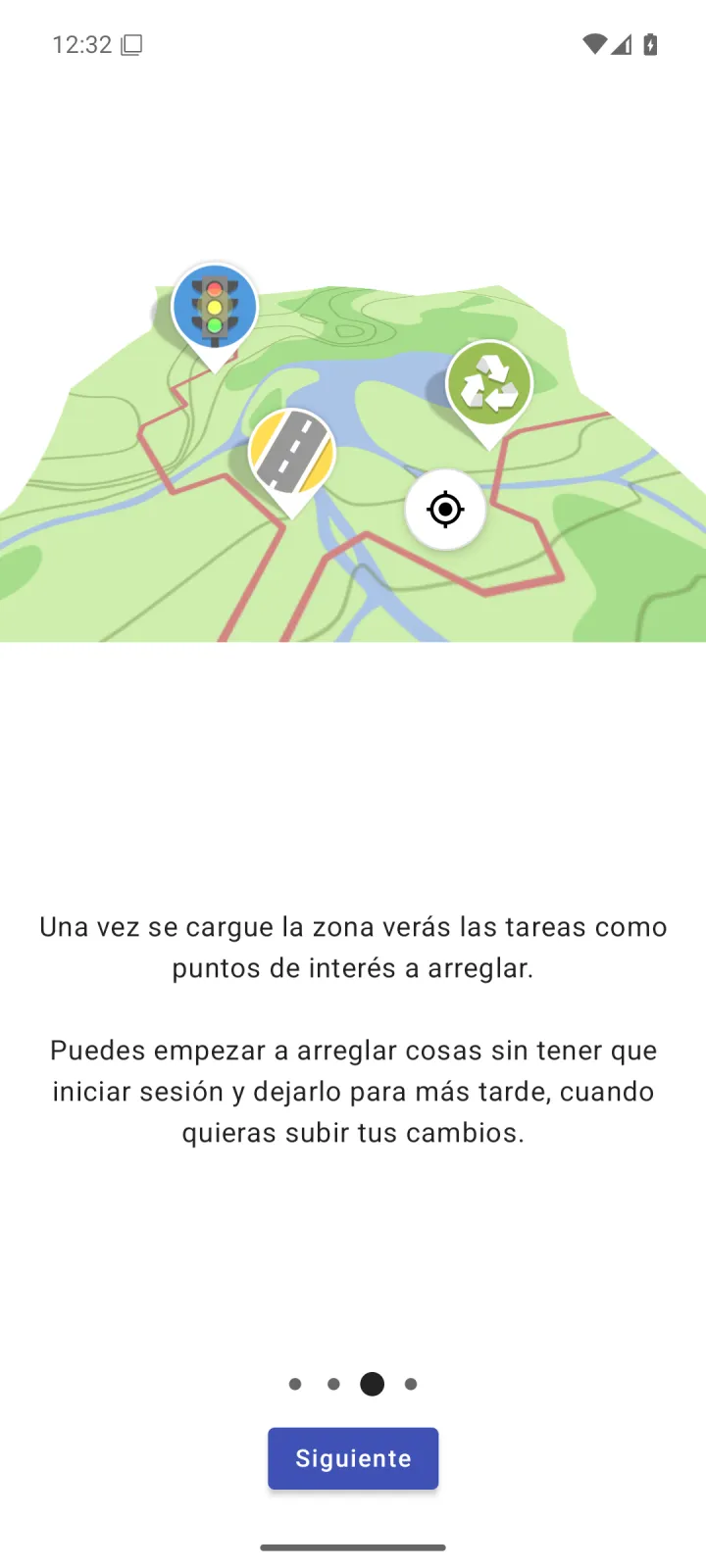
El primer arranque son cuatro pantallas. La tercera aclara lo más importante para quien no tiene cuenta: Puedes empezar a arreglar cosas sin tener que iniciar sesión y dejarlo para más tarde, cuando quieras subir tus cambios. La última pide no meterse en fincas privadas y no despistarse mientras miras el móvil.
-
Descarga las tareas de la zona
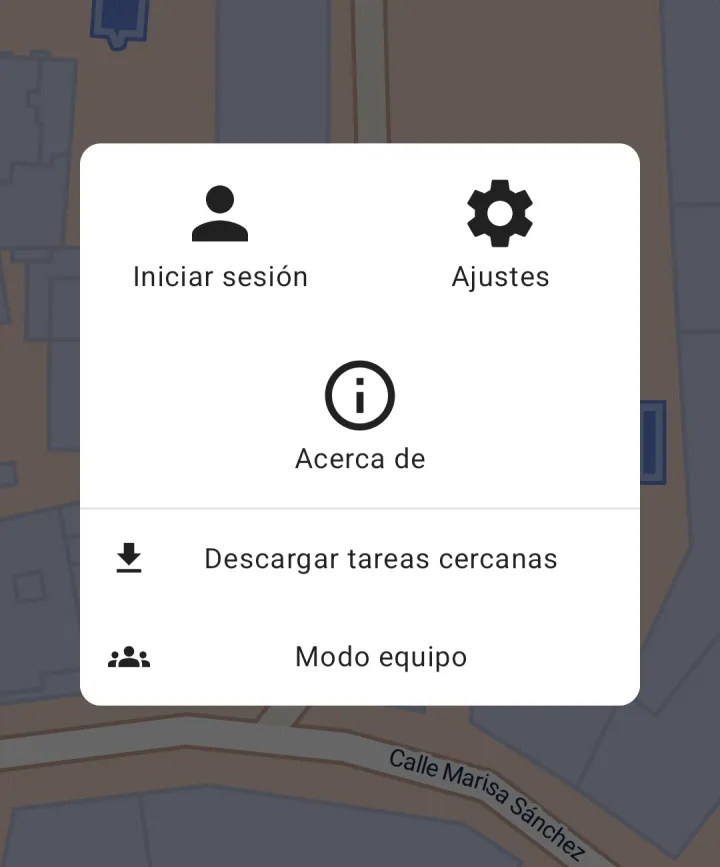
Con la posición simulada en Ezcaray, el mapa salió con el contador de estrellas a 0 y sin tareas durante unos segundos. En Menú están Iniciar sesión, Ajustes, Acerca de, Descargar tareas cercanas y Modo equipo. Pulsamos Descargar tareas cercanas.
Lo que pregunta en el pueblo y en el monte
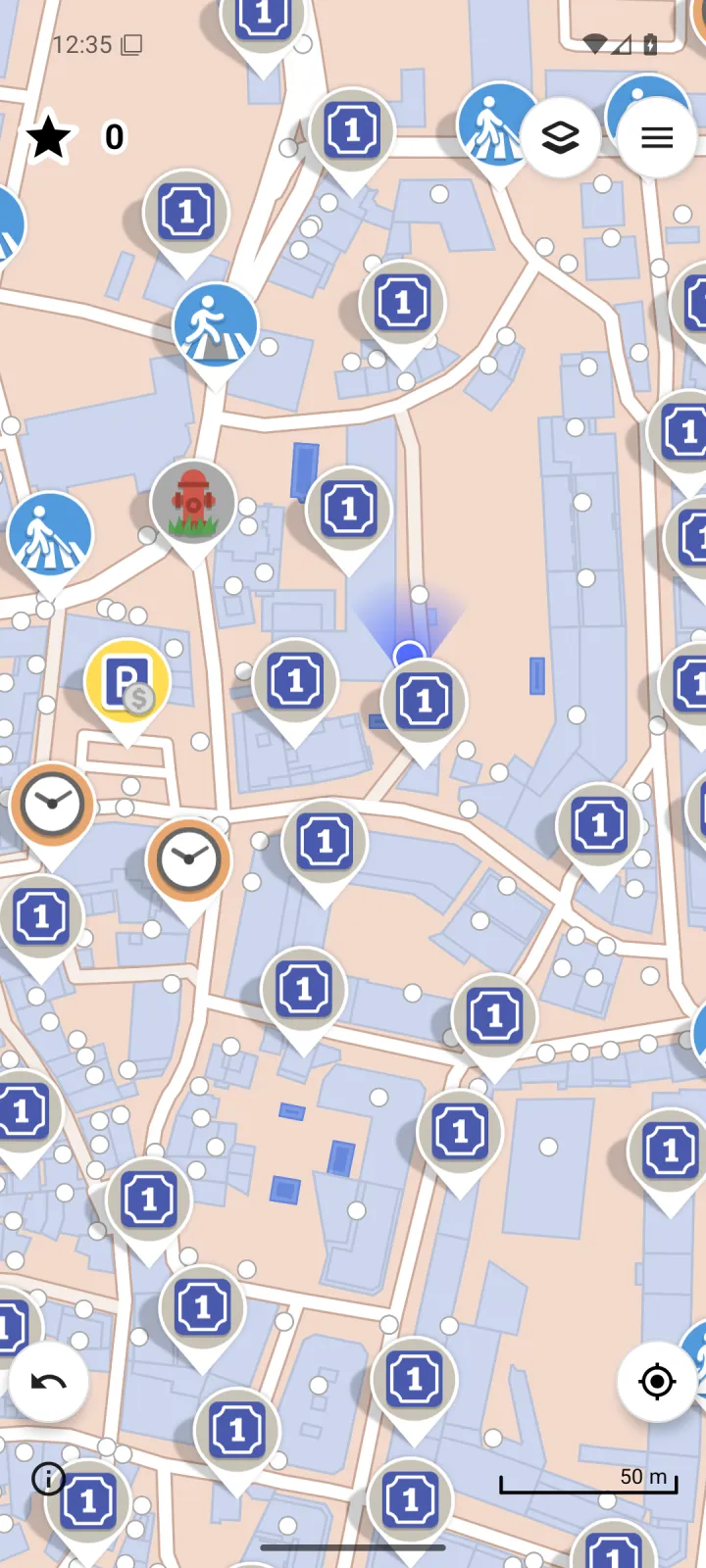
Tras la descarga apareció un sobre con un mensaje, ¿Demasiado que hacer?, que recuerda que en Ajustes se eligen las tareas visibles y su orden. En el casco de Ezcaray el mapa se llenó de iconos: sobre todo números de portal, y también pasos de peatones, un hidrante, un aparcamiento de pago, horarios de apertura y una fuente.
Después movimos la posición al monte, a unos 2,5 km al sur, junto a la carretera de Valdezcaray. Ahí casi todas las tareas eran de firme: iconos azules en los senderos e iconos amarillos en la carretera.
-
Abre una tarea de sendero
Al tocar un icono azul, la app resalta el tramo en rojo y pregunta ¿Qué tipo de superficie tiene?, con la palabra Sendero debajo. Las respuestas son fotos: asfalto, adoquines, hormigón, empedrado natural y bastantes más al bajar. Así no hace falta saber el nombre técnico del firme: basta con comparar lo que pisas con la foto.
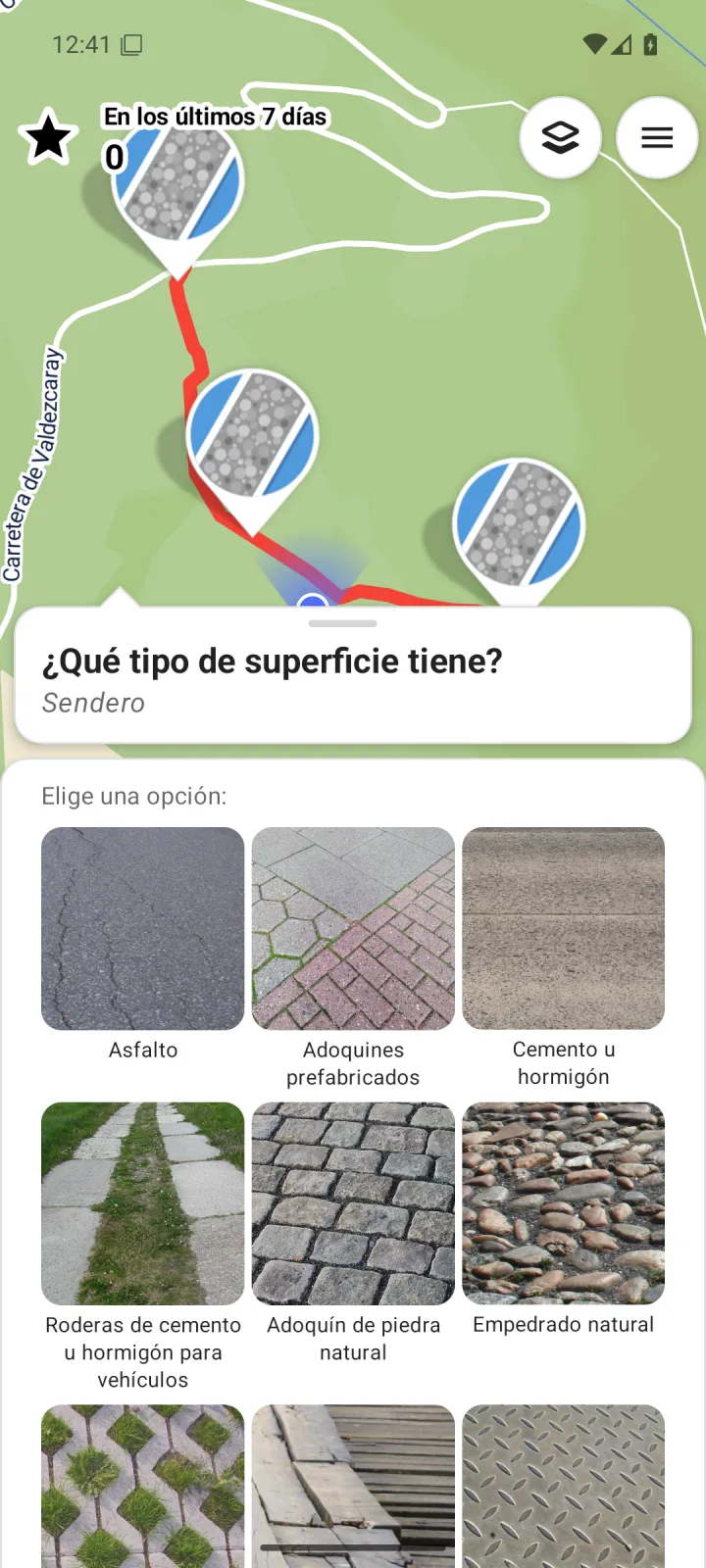
No respondimos esta tarea: no estábamos en ese sendero y no sabíamos su firme. Es la regla de la app, y la vimos en acción en el pueblo.
Responder solo lo que ves
-
Si no lo sabes, pulsa Eh...
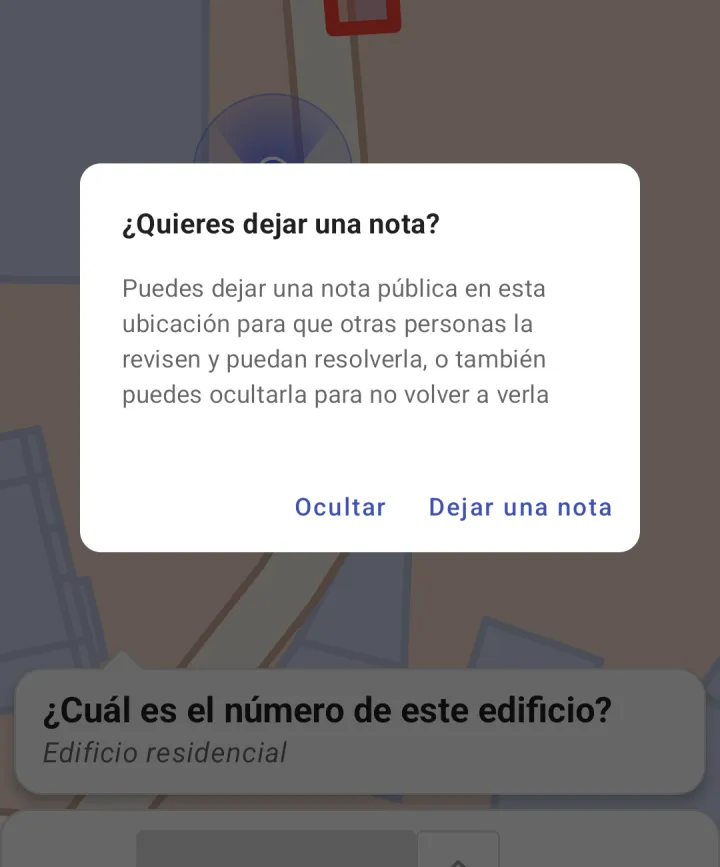
En una tarea de número de portal pulsamos Eh.... Salieron opciones como No tiene número de casa o No sabría decir…. Esta última abre ¿Quieres dejar una nota?, con dos salidas: una nota pública para que otra persona lo revise, o Ocultar la tarea para no volver a verla. Elegimos Ocultar. Es un cambio que se queda en el teléfono.
-
Atención al aviso de primera mano
Luego abrimos un paso de peatones a algo más de 100 m de la posición simulada, según la escala del mapa. La pregunta era ¿Este paso de peatones tiene una isla o punto intermedio? Al pulsar No, la app preguntó ¿Lo has comprobado tú mismo? y añadió que solo deberías poner información que conozcas de primera mano. Pulsamos Cancelar.
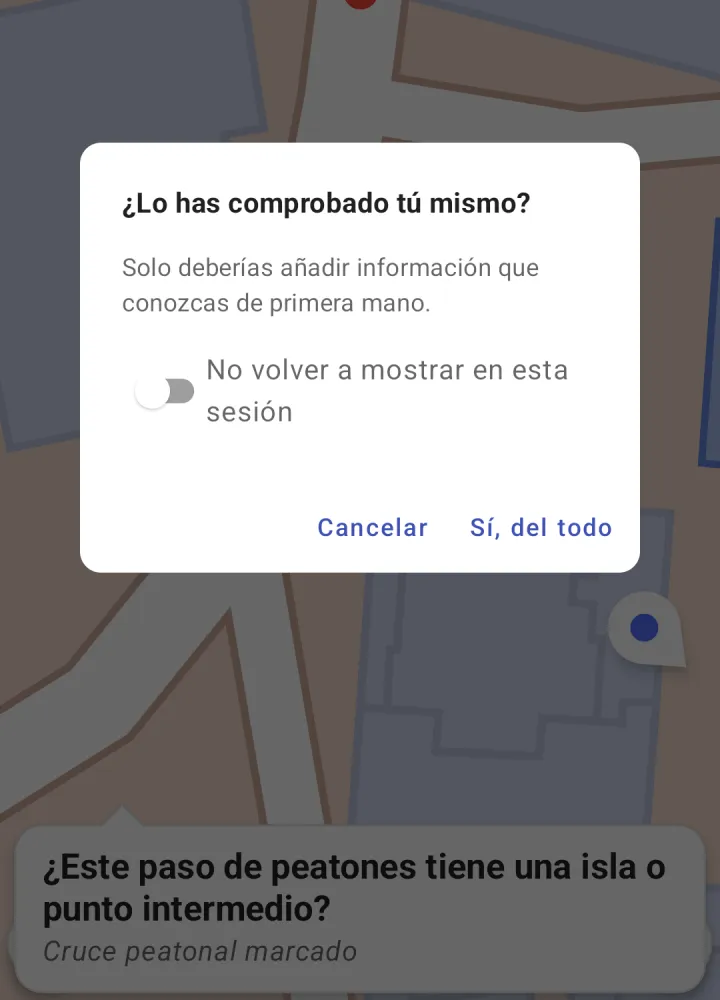
Para ver el resto del proceso movimos la posición simulada junto al paso y respondimos No. Esta vez no hubo aviso: la respuesta se guardó y el contador de estrellas pasó de 0 a 1, sin pedir inicio de sesión.
-
Revisa y deshaz desde el historial
El botón de la flecha curva, abajo a la izquierda, abre el historial de los últimos 7 días: la tarea ocultada y la respondida, cada una con su hora. Al tocar la respondida, la app enseñó la etiqueta exacta que iba a añadir,
crossing:island = no, y ofreció Deshacer. La deshicimos, porque no habíamos visto ese paso en persona.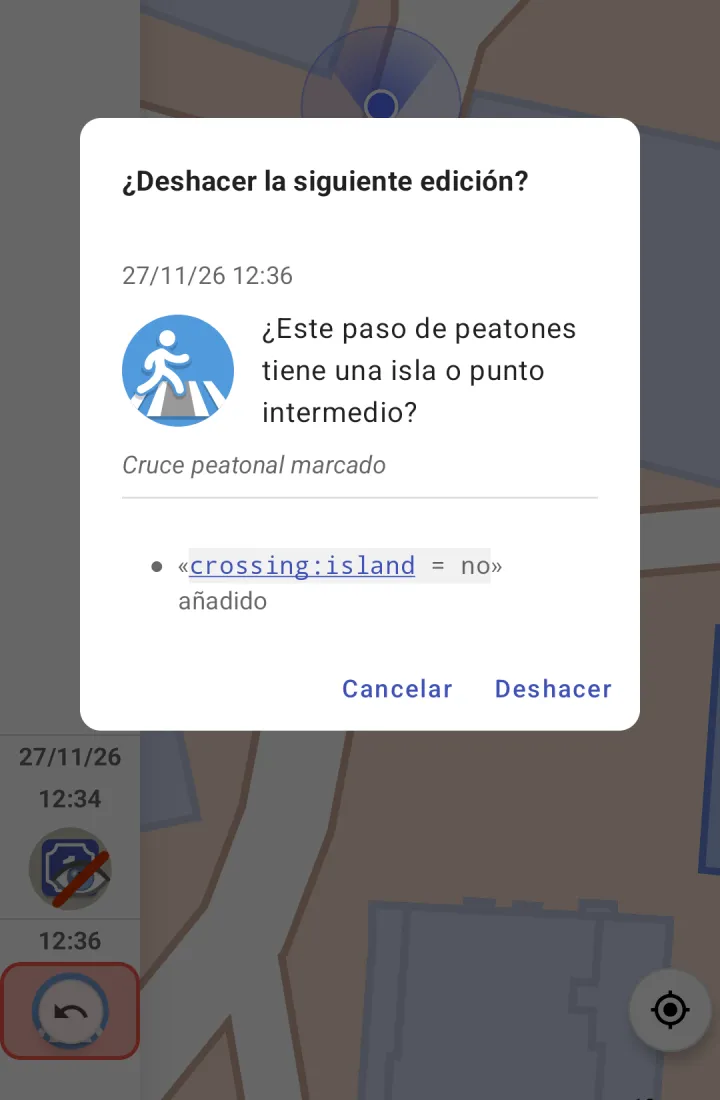
Resultado Sin cuenta, StreetComplete 64.1 dejó ver y abrir las tareas, responder una, ocultar otra y deshacer la respuesta desde el historial. No iniciamos sesión, así que nada se envió a OpenStreetMap.
Lo que pide una cuenta de OpenStreetMap
Para que tus respuestas lleguen al mapa hay que pulsar Iniciar sesión con una cuenta de OpenStreetMap. No la creamos ni la probamos. Según las preguntas frecuentes de StreetComplete (enlace externo), por defecto cada respuesta se sube en cuanto la das, y si no hay conexión se guarda en el teléfono y se reintenta más tarde. El mismo texto avisa de que las respuestas que otra persona ya resolvió pueden descartarse al subirlas.
-
Elige cuándo se suben
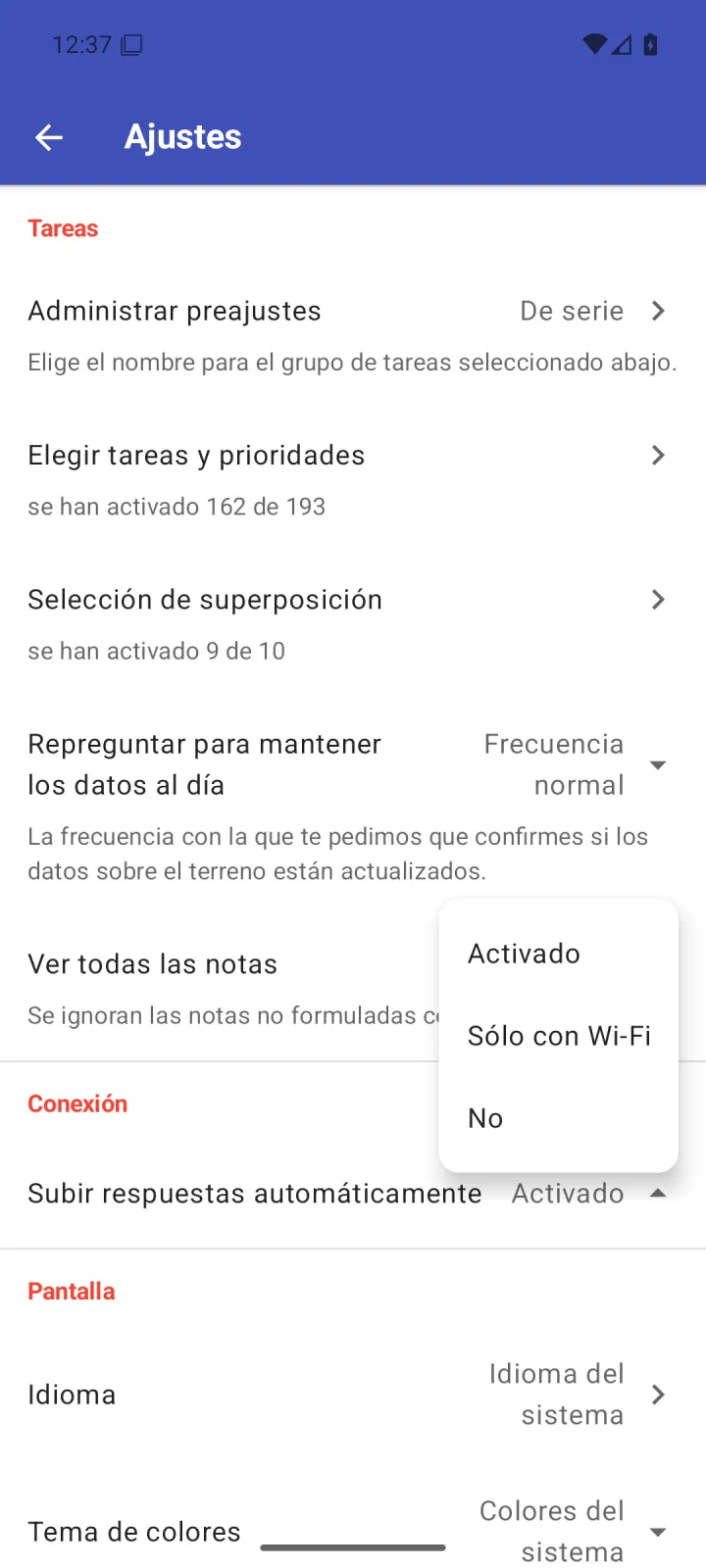
En Ajustes › Conexión, Subir respuestas automáticamente venía en Activado. Las otras opciones son Sólo con Wi-Fi y No. En la misma pantalla, Elegir tareas y prioridades indicaba 162 tareas activadas de 193.
- Sin cuenta: ver tareas, abrirlas, responder, ocultar y deshacer. Lo probamos.
- Con cuenta: subir respuestas y notas a OpenStreetMap. No lo probamos.
- En el monte: responde solo los tramos que pisas. Si dudas, Eh... y No sabría decir….
Si algo no sale como en la guía
- Al abrir la app, el mapa estuvo unos segundos sin tareas.
- Abre Menú › Descargar tareas cercanas. Las tareas aparecieron enseguida.
- Al responder un paso de peatones lejano, la app preguntó si lo habíamos comprobado.
- Responde solo delante del objeto. Si no lo has visto, pulsa Cancelar o usa Eh....
- Una respuesta guardada por error.
- Abre el historial con la flecha curva, toca la respuesta y pulsa Deshacer. La app muestra antes la etiqueta que cambia.
Dónde conseguir StreetComplete
Estos enlaces salen del sitio y llevan solo a la ficha oficial de Google Play y a la web del proyecto. TrajetoLivre no aloja archivos APK y no tiene relación con quienes desarrollan estas apps.
Fuentes consultadas
Consultamos estas fuentes el día de la prueba.